Regarder du contenu IPTV en ultra haute définition sur votre téléviseur 4K offre une expérience immersive inégalée. Cependant, il est frustrant de rencontrer des problèmes de synchronisation audio. Lorsque le son ne correspond pas à l’image, cela gâche instantanément le plaisir du visionnage. Particulièrement, la synchronisation audio IPTV Smarters Pro 4K est une préoccupation majeure pour de nombreux utilisateurs.
Ce guide complet vise à vous fournir des solutions concrètes. En effet, nous explorerons les causes profondes de ces décalages. Nous vous guiderons ensuite pas à pas pour résoudre ces désagréments. Apprenez à optimiser vos paramètres et à profiter pleinement de votre IPTV Premium sans interruption.
1. Comprendre les Problèmes de Synchronisation Audio sur IPTV Smarters Pro 4K TV
Avant de résoudre un problème, il est essentiel de le comprendre. Les décalages audio peuvent provenir de multiples sources. Identifier la cause est la première étape vers une solution durable.
1.1 Qu’est-ce que la désynchronisation audio/vidéo ?
La désynchronisation audio/vidéo se manifeste lorsque le son d’un programme arrive en avance ou en retard par rapport à l’image. Cela perturbe la perception du contenu. Par exemple, les dialogues peuvent être décalés par rapport aux mouvements des lèvres des acteurs. Ce phénomène est particulièrement perceptible lors de scènes d’action rapides ou de conversations.
1.2 Pourquoi cela arrive-t-il spécifiquement avec les TV 4K et IPTV Smarters Pro ?
Plusieurs facteurs peuvent contribuer à cette désynchronisation, surtout avec les équipements 4K. Les TV 4K gèrent des volumes de données vidéo considérables. Cela demande une puissance de traitement importante. En effet, les débits binaires des flux 4K sont beaucoup plus élevés que ceux des flux HD. Ceci peut entraîner une surcharge pour les processeurs moins performants.
- Débits Élevés et Codecs : Les contenus 4K utilisent des codecs vidéo avancés comme le HEVC (H.265). Ces codecs sont efficaces mais requièrent plus de ressources pour le décodage. Une application comme IPTV Smarters Pro doit décoder le flux vidéo et audio simultanément.
- Latence du Traitement : Les téléviseurs 4K intègrent souvent des traitements d’image post-production complexes. Ces processus améliorent la qualité visuelle, mais ils introduisent une latence. Le son, moins traité, peut alors arriver plus vite que l’image.
- Compatibilité Matérielle et Logicielle : La compatibilité entre votre Smart TV 4K, l’application IPTV Smarters Pro et votre fournisseur de services est cruciale. Des codecs non optimisés ou un firmware obsolète peuvent provoquer des décalages.
- Performance du Boîtier/TV : Si vous utilisez un boîtier Android TV ou le système d’exploitation intégré de votre Smart TV, ses capacités matérielles jouent un rôle. Un processeur lent ou une RAM insuffisante peuvent peine à traiter les flux 4K.
2. Diagnostic Initial : Les Premiers Réflexes Face au Décalage Audio
Avant d’explorer des solutions plus complexes, commencez par des étapes de diagnostic simples. Ces vérifications basiques peuvent souvent résoudre le problème rapidement.
2.1 Vérifier la source du problème (TV, application, service IPTV)
Il est important d’isoler la source du problème. Est-ce un problème général de votre téléviseur ? Ou est-ce spécifique à IPTV Smarters Pro ? Est-ce lié à un contenu particulier de votre fournisseur IPTV ?
- Tester la TV : Regardez un contenu via une autre source (Netflix, YouTube, Blu-ray). Si le problème persiste, c’est probablement lié à votre téléviseur ou à ses connexions.
- Tester l’application : Essayez IPTV Smarters Pro avec différents canaux ou VOD. Si le problème est isolé à certains contenus, il peut venir du fournisseur.
- Tester le service IPTV : Si possible, testez votre abonnement IPTV sur un autre appareil. Par exemple, utilisez un smartphone ou une tablette. Cela aidera à déterminer si le fournisseur ou le flux est en cause.
2.2 Redémarrer les équipements (TV, boîtier, routeur)
Un simple redémarrage peut résoudre de nombreux problèmes temporaires. Cela efface la mémoire vive et réinitialise les connexions. Par conséquent, éteignez puis rallumez votre téléviseur 4K, votre boîtier IPTV (si vous en utilisez un), et votre routeur internet.
2.3 Tester d’autres contenus ou applications
Comme mentionné précédemment, essayez de lire d’autres types de contenus. Par exemple, visionnez une vidéo YouTube en 4K. Ou encore, lancez un film depuis un service de streaming connu. Si ces contenus fonctionnent parfaitement, le problème est alors plus ciblé sur votre configuration IPTV Smarters Pro.
3. Optimisation des Paramètres d’IPTV Smarters Pro pour une Meilleure Synchronisation
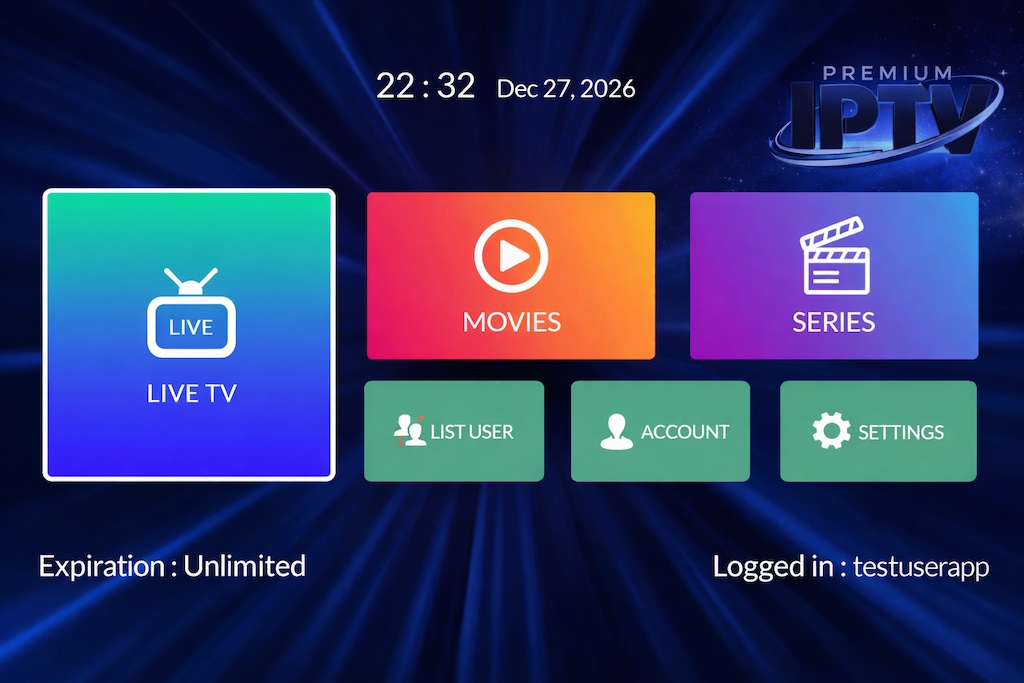
L’application IPTV Smarters Pro offre plusieurs options de configuration. Ces options peuvent influencer directement la synchronisation audio IPTV Smarters Pro 4K.
3.1 Ajuster les décodeurs matériels et logiciels
IPTV Smarters Pro permet de choisir entre différents types de décodeurs. Ce choix est crucial pour la performance.
3.1.1 Le rôle des décodeurs
Les décodeurs transforment les données compressées (flux vidéo/audio) en un format lisible. Un décodeur matériel (hardware decoder) utilise le processeur graphique (GPU) de votre appareil. Il est généralement plus efficace et consomme moins d’énergie. Un décodeur logiciel (software decoder), quant à lui, utilise le processeur central (CPU). Il est plus polyvalent mais peut être moins performant sur des appareils plus anciens ou moins puissants. Les TV 4K nécessitent des décodeurs performants pour gérer les flux lourds.
3.1.2 Comment les modifier dans l’application
Dans IPTV Smarters Pro, accédez aux paramètres. Cherchez la section relative aux ‘Paramètres du lecteur’ ou ‘Player Settings’. Vous y trouverez des options pour choisir le type de décodeur. Essayez de basculer entre ‘Hardware Decoder’, ‘Software Decoder’ ou ‘Auto’. Testez chaque option pour voir laquelle offre la meilleure synchronisation sur votre TV 4K. Souvent, le décodeur matériel est préférable pour le 4K, mais dans certains cas, le logiciel peut contourner des problèmes de compatibilité matérielle.
3.2 Utiliser un lecteur externe (VLC, MX Player)
IPTV Smarters Pro peut être configuré pour utiliser des lecteurs vidéo externes. Ces lecteurs sont souvent plus robustes. Ils gèrent mieux divers codecs et offrent plus d’options d’ajustement. VLC Media Player et MX Player sont d’excellentes alternatives. Ils sont disponibles sur de nombreuses plateformes.
Pour configurer un lecteur externe :
- Installez VLC ou MX Player depuis le store de votre TV ou boîtier.
- Dans IPTV Smarters Pro, allez dans ‘Paramètres’ puis ‘Paramètres du lecteur’.
- Sélectionnez ‘Lecteur Externe’ et choisissez le lecteur que vous avez installé.
- Redémarrez l’application.
Ces lecteurs externes offrent souvent des options d’ajustement de la synchronisation audio. Vous pouvez accéder à ces réglages directement pendant la lecture d’un contenu. Ceci est très utile pour un réglage fin.
3.3 Vider le cache de l’application
Le cache de l’application peut accumuler des données obsolètes ou corrompues. Ceci peut entraîner des problèmes de performance, y compris des décalages audio. Vider le cache est une opération simple et souvent efficace. Rendez-vous dans les paramètres de votre TV 4K ou boîtier Android. Ensuite, trouvez la section ‘Applications’. Sélectionnez IPTV Smarters Pro et choisissez l’option ‘Vider le cache’. Ne supprimez pas les données, car cela effacerait vos identifiants de connexion.
4. Paramètres de Votre Téléviseur 4K : Clés de la Résolution
Votre téléviseur 4K n’est pas qu’un simple écran. C’est un centre de traitement multimédia. Ses réglages peuvent grandement affecter la synchronisation audio IPTV Smarters Pro 4K.
4.1 Désactiver les traitements d’image avancés (Motion Smoothing, TruMotion, etc.)
Les TV 4K modernes sont équipées de technologies d’amélioration d’image. Ces fonctions, comme le Motion Smoothing, TruMotion (LG), Auto Motion Plus (Samsung), ou MotionFlow (Sony), lissent le mouvement. Elles visent à réduire le flou. Cependant, elles introduisent une latence significative. Cette latence peut désynchroniser l’image du son. Accédez aux paramètres d’image de votre TV et désactivez ces options. Cela peut améliorer considérablement la synchronisation.
4.2 Ajuster les paramètres audio de la TV (PCM vs Bitstream, Audio Delay)
Les réglages audio de votre TV 4K sont également cruciaux. Naviguez dans les paramètres audio de votre téléviseur. Cherchez les options de sortie audio numérique. Essayez de passer de ‘Bitstream’ à ‘PCM’ ou vice-versa. Le mode PCM traite le son directement. Le mode Bitstream envoie le son brut à un récepteur externe pour le décodage. De plus, de nombreuses TV offrent une option ‘Audio Delay’ ou ‘Décalage Audio’. Utilisez-la pour compenser manuellement le décalage si d’autres solutions échouent. Augmentez ou diminuez la valeur par petites étapes pour trouver le réglage optimal.
4.3 Mettre à jour le firmware de votre Smart TV
Les fabricants de téléviseurs publient régulièrement des mises à jour de firmware. Ces mises à jour corrigent des bugs. Elles peuvent également améliorer la compatibilité et les performances. Vérifiez si une mise à jour est disponible pour votre Smart TV 4K. Installez-la si c’est le cas. Un firmware à jour est essentiel pour une performance optimale.
5. Optimisation du Réseau et de la Connexion Internet
La qualité de votre connexion internet a un impact direct sur le streaming IPTV. Une connexion instable ou lente peut causer des problèmes de tampon. Cela mène alors à des décalages audio.
5.1 L’importance d’une connexion stable
Le streaming 4K nécessite une bande passante élevée et constante. Des interruptions ou des ralentissements du réseau peuvent provoquer des micro-coupures. Celles-ci désynchronisent l’audio et la vidéo. Assurez-vous d’avoir une connexion internet robuste et stable. Une vitesse minimale de 25 Mbps est recommandée pour le streaming 4K.
5.2 Connexion filaire (Ethernet) vs Wi-Fi
Si possible, connectez votre TV 4K ou votre boîtier IPTV Premium via un câble Ethernet. Les connexions filaires sont généralement plus stables et plus rapides que le Wi-Fi. Elles réduisent la latence et les interférences. Le Wi-Fi, bien que pratique, est susceptible aux interférences d’autres appareils et aux obstacles physiques. Si le Wi-Fi est la seule option, placez votre routeur à proximité de votre TV. Évitez les interférences avec d’autres réseaux sans fil.
5.3 Améliorer la bande passante et la latence
Plusieurs actions peuvent améliorer votre réseau :
- Redémarrer votre routeur : Une opération simple mais efficace.
- Mettre à jour le firmware du routeur : Pour de meilleures performances et sécurité.
- Utiliser la bande 5 GHz (Wi-Fi) : Si votre routeur le supporte, la bande 5 GHz offre des vitesses plus élevées. Cependant, sa portée est plus courte.
- Prioriser le trafic (QoS) : Certains routeurs permettent de prioriser le trafic IPTV. Cela assure que le streaming reçoive la bande passante nécessaire.
- Réduire les appareils connectés : Limitez le nombre d’appareils utilisant intensivement votre réseau pendant le streaming.
5.4 Utilisation d’un VPN (impact sur la performance)
Un VPN est excellent pour la sécurité et la confidentialité. Cependant, il peut introduire une latence supplémentaire. Il peut aussi réduire légèrement votre vitesse de connexion. Si vous utilisez un VPN et rencontrez des problèmes de synchronisation, essayez de le désactiver temporairement. Cela permet de vérifier s’il est la cause du problème. Si le VPN est essentiel, choisissez un fournisseur avec des serveurs optimisés pour le streaming. Assurez-vous qu’il soit proche de votre localisation.
6. Vérification et Optimisation de Votre Service IPTV
La qualité de votre abonnement IPTV Premium est un facteur déterminant. Un bon fournisseur est gage de stabilité.
6.1 La qualité du fournisseur IPTV
Tous les services IPTV ne sont pas égaux. Un fournisseur de qualité utilise des serveurs robustes. Il propose aussi des flux bien encodés. Un service bas de gamme peut offrir des flux compressés excessivement ou des serveurs surchargés. Ces conditions entraînent des problèmes de lecture et de synchronisation. Optez pour un fournisseur IPTV Premium réputé pour sa fiabilité. C’est un investissement qui en vaut la peine.
6.2 Tester différents serveurs ou streams
Votre fournisseur IPTV peut proposer plusieurs serveurs ou des URL de flux alternatives. Parfois, un serveur peut être surchargé. Essayer un autre serveur ou un autre flux pour le même contenu peut résoudre le problème. Contactez votre fournisseur pour obtenir ces informations si elles ne sont pas évidentes dans votre playlist.
6.3 Contacter le support de votre fournisseur
Si vous avez épuisé toutes les options et que le problème persiste, contactez le support technique de votre fournisseur IPTV. Ils peuvent avoir des informations spécifiques sur des problèmes connus. Ils peuvent aussi vous fournir des solutions personnalisées. Un bon support client est un indicateur de la qualité du service.
7. Solutions Avancées et Matérielles
Si les problèmes persistent, il est temps d’examiner des solutions plus avancées. Celles-ci concernent le matériel ou le système d’exploitation.
7.1 Utilisation d’un boîtier externe (Android Box, Firestick)
Les Smart TV 4K sont très pratiques. Cependant, leur puissance de traitement n’est pas toujours optimale pour IPTV. Un boîtier Android TV ou un Amazon Fire TV Stick, dédié au streaming, peut offrir de meilleures performances. Ces appareils sont souvent équipés de processeurs plus puissants et de plus de RAM. Ils sont optimisés pour le décodage vidéo. Cela améliore grandement la synchronisation audio IPTV Smarters Pro 4K. Installez IPTV Smarters Pro directement sur ce boîtier. Utilisez ensuite le port HDMI de votre TV.
7.2 Vérifier la compatibilité HDMI et les câbles
Assurez-vous que vos câbles HDMI sont de bonne qualité. Ils doivent être compatibles avec le 4K. Les câbles HDMI 2.0 (ou plus récents) sont nécessaires pour les flux 4K à 60 Hz. Des câbles anciens ou de mauvaise qualité peuvent causer des problèmes de transmission. Cela inclut des pertes de signal et des désynchronisations. Testez également différents ports HDMI de votre TV. Certains ports peuvent avoir des spécifications différentes (par exemple, un port ARC/eARC).
7.3 Mise à jour du système d’exploitation du boîtier externe
Si vous utilisez un boîtier Android TV ou Firestick, assurez-vous que son système d’exploitation est à jour. Les mises à jour apportent des améliorations de performance. Elles corrigent également des bugs. Les mises à jour optimisent la gestion des codecs. Elles améliorent ainsi l’expérience globale de streaming.
8. Prévention : Maintenir une Expérience Fluide
Une bonne maintenance préventive peut éviter de futurs problèmes de synchronisation audio. Adoptez de bonnes habitudes pour maintenir une expérience de streaming optimale.
8.1 Mises à jour régulières
Maintenez à jour l’application IPTV Smarters Pro. Mettez également à jour le firmware de votre TV 4K. Si vous utilisez un boîtier externe, mettez à jour son système d’exploitation. Les développeurs corrigent continuellement les bugs et améliorent les performances. Ne négligez pas ces mises à jour. Elles sont essentielles pour la stabilité et la synchronisation audio IPTV Smarters Pro 4K.
8.2 Nettoyage du cache et des données
Nettoyez régulièrement le cache d’IPTV Smarters Pro. Faites de même pour les autres applications de streaming. L’accumulation de fichiers temporaires peut ralentir votre appareil. Cela entraîne des problèmes de performance. Effectuez cette opération une fois par mois, par exemple.
8.3 Surveillance des ressources matérielles
Soyez attentif à la performance de votre appareil. Si votre TV ou votre boîtier semble lent, cela peut indiquer une surcharge. Fermez les applications inutiles en arrière-plan. Cela libère des ressources précieuses. En effet, un appareil surchargé est plus susceptible de présenter des décalages.
En conclusion, les problèmes de synchronisation audio sur IPTV Smarters Pro avec les TV 4K sont souvent frustrants. Ils sont également résolubles. Ce guide vous a fourni une panoplie de solutions. Elles vont des ajustements simples aux optimisations plus complexes. N’oubliez pas l’importance d’une bonne connexion internet. De plus, un fournisseur IPTV Premium fiable est crucial. Par conséquent, en suivant ces conseils, vous devriez retrouver une parfaite synchronisation audio IPTV Smarters Pro 4K. Profitez ainsi pleinement de votre contenu favori avec une qualité irréprochable. La persévérance est la clé. Bon visionnage !