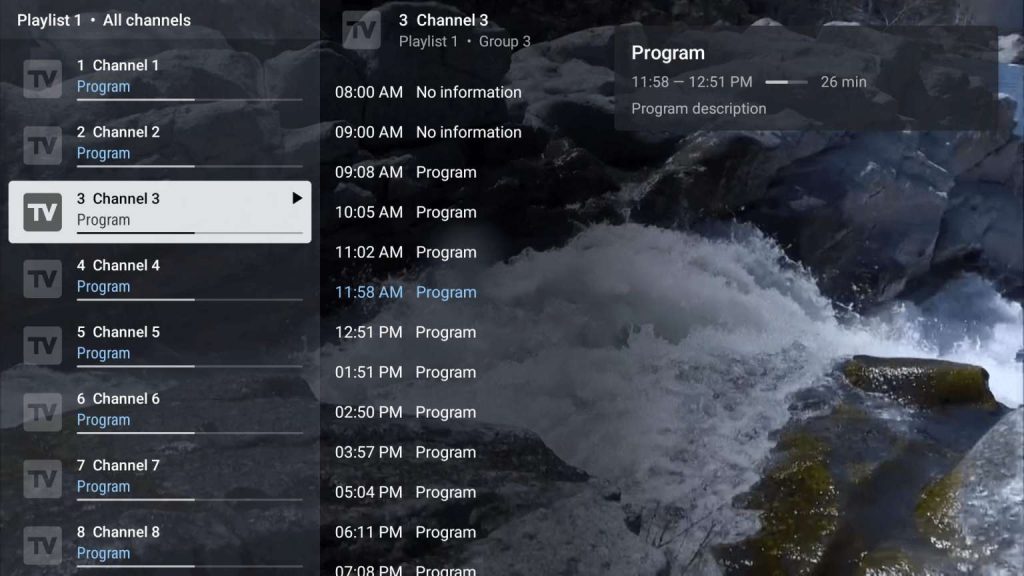
Vous avez choisi TiviMate pour profiter de votre abonnement Premium OTT IPTV ? Excellent choix. TiviMate est l’une des meilleures applications IPTV disponibles pour Android TV et box. Dans ce guide, nous vous expliquons pas à pas comment installer et configurer votre service OTT IPTV sur TiviMate afin de profiter de toutes vos chaînes, séries et films préférés, en toute simplicité.
Grâce à son interface moderne et à ses options avancées, TiviMate vous permet de transformer votre Android TV en véritable centre multimédia. Que vous souhaitiez regarder des chaînes en direct, organiser vos catégories, utiliser un guide TV (EPG) ou créer des favoris, l’application est pensée pour offrir une navigation rapide et une expérience fluide, même pour les débutants.
Dans ce tutoriel complet, vous allez apprendre comment installer TiviMate, ajouter votre playlist M3U Premium OTT IPTV, configurer l’EPG, optimiser la lecture pour réduire le buffering, et tirer parti des fonctionnalités clés de TiviMate (version gratuite ou Premium). Suivez simplement les étapes ci-dessous.

✅ Avant de commencer : ce dont vous avez besoin
Avant de configurer votre abonnement Premium OTT IPTV sur TiviMate, assurez-vous d’avoir ces éléments. Cela évite 90% des erreurs (lien incomplet, EPG non chargé, chaînes qui ne s’affichent pas, etc.).
- 📌 Un appareil compatible : Android TV, Box Android ou Smart TV Android
- 📶 Une connexion Internet stable (idéalement 10 Mbps minimum pour HD)
- 🔗 Votre URL M3U Premium OTT IPTV (fournie après activation)
- 📅 Une URL EPG (si incluse dans votre offre)
- 🧠 Un peu de temps : la configuration prend généralement 3 à 7 minutes
💡 Conseil : si vous copiez l’URL M3U depuis un téléphone, assurez-vous qu’il n’y ait pas d’espace ajouté au début ou à la fin. Une simple erreur de caractère peut empêcher le chargement.
Étape 1 : Installer TiviMate sur votre appareil Android TV
TiviMate n’est pas disponible sur tous les stores. Voici comment l’installer facilement :
- Allumez votre box Android TV ou Smart TV Android
- Ouvrez le Play Store
- Recherchez “TiviMate IPTV Player”
- Cliquez sur Installer
📌 Si vous ne le trouvez pas : Téléchargez l’APK ici et installez-le via clé USB ou explorateur de fichiers.
Une fois l’application installée, ouvrez-la. Lors du premier lancement, TiviMate vous demandera d’ajouter une playlist. C’est à ce moment que vous allez connecter votre abonnement Premium OTT IPTV.
Étape 2 : Ouvrir TiviMate et ajouter votre abonnement Premium OTT
Cette étape est la plus importante : c’est ici que vous ajoutez votre playlist M3U Premium OTT IPTV. Une fois l’URL correctement saisie, TiviMate va importer automatiquement vos chaînes et les classer par catégories.
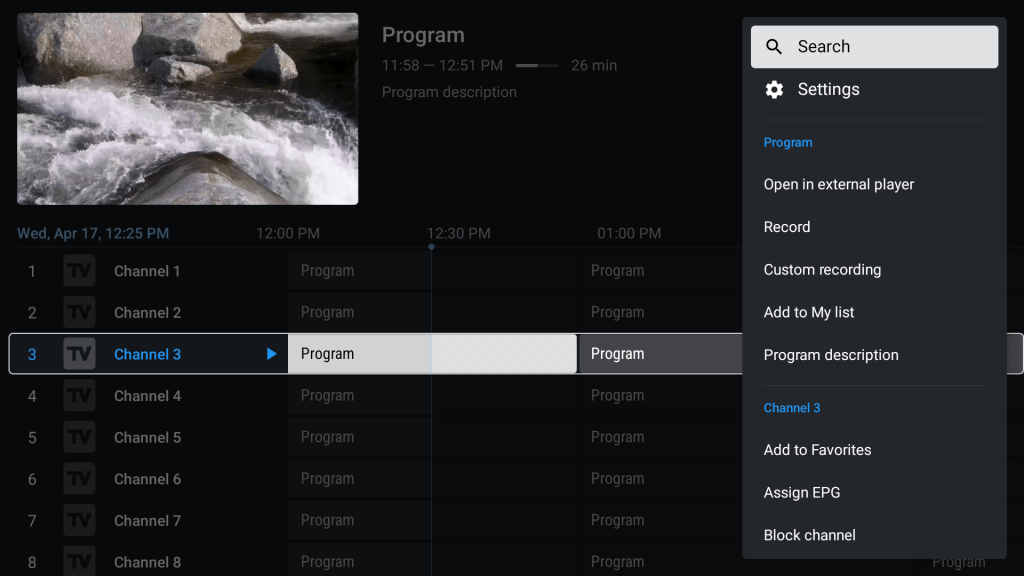
- Ouvrez l’application TiviMate
- Cliquez sur “Add playlist”
- Choisissez M3U playlist
- Entrez votre URL M3U fournie avec votre abonnement Premium OTT IPTV
- Exemple :
http://exemple.com/get.php?username=XXX&password=XXX&type=m3u_plus&output=mpegts
- Exemple :
- Validez avec Next
✅ Astuce : donnez un nom clair à votre playlist (ex : “Premium OTT IPTV”). Si vous ajoutez plusieurs playlists plus tard, cela vous aidera à vous organiser (sport, enfants, international, etc.).
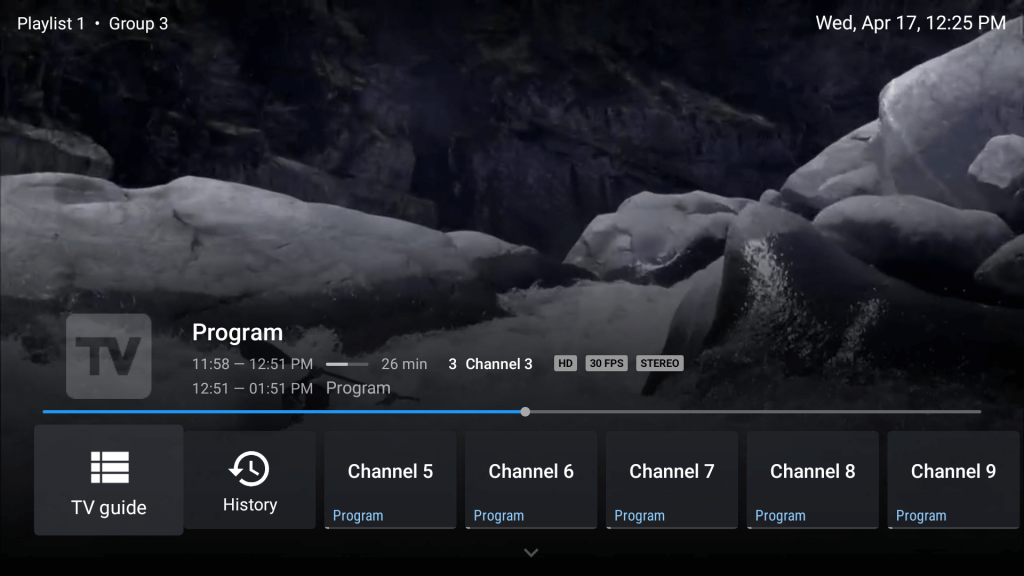
Après validation, TiviMate charge la liste des chaînes. Cela peut prendre quelques secondes à quelques minutes selon la taille du bouquet et la vitesse de votre connexion Internet.
Étape 3 : Configuration du guide TV (EPG)
Le guide TV (EPG) est un élément essentiel pour une expérience IPTV premium. Il vous permet de voir le programme en cours, les émissions à venir, et de naviguer plus facilement comme sur une TV classique.
- Après avoir ajouté la playlist, TiviMate vous propose de configurer un guide EPG
- Choisissez “Enter URL”
- Renseignez l’URL EPG fournie (si incluse dans votre abonnement)
- Appuyez sur Done
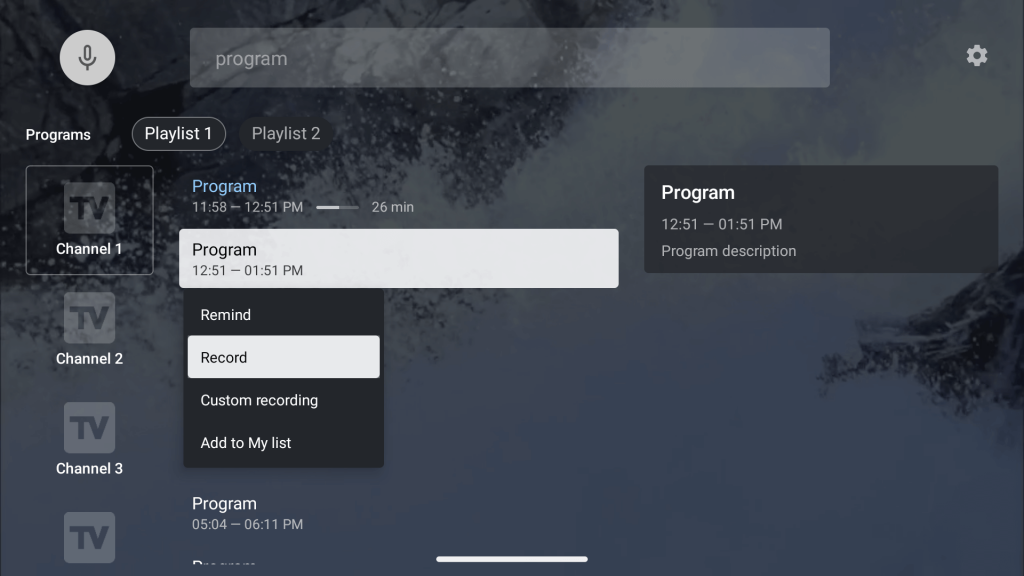
📌 Si l’EPG ne s’affiche pas immédiatement, laissez TiviMate terminer la mise à jour (cela peut prendre quelques minutes). Vous pouvez aussi forcer une mise à jour EPG dans les paramètres de l’application.
Étape 4 : Interface et navigation
Une fois la playlist et l’EPG configurés, vous pouvez commencer à regarder vos chaînes. TiviMate est reconnu pour sa navigation rapide et son interface agréable, particulièrement sur Android TV.
- Utilisez la télécommande pour zapper rapidement entre les chaînes
- Les chaînes sont organisées par catégorie (sports, cinéma, documentaires, etc.)
- Accédez à la VOD et au replay si inclus dans votre offre PremiumOTT
⭐ Conseil : utilisez la fonction Favoris pour enregistrer vos chaînes les plus regardées. Cela réduit le temps de recherche et améliore votre expérience au quotidien, surtout si votre bouquet contient de nombreuses chaînes.
⚙️ Réglages recommandés pour une lecture fluide (anti-buffering)
Si vous voulez tirer le maximum de Premium OTT IPTV sur TiviMate, quelques réglages et bonnes pratiques peuvent faire une vraie différence sur la stabilité (surtout en sport live, événements, ou chaînes HD/4K).
- 🔌 Connexion Ethernet (câble) : plus stable que le Wi-Fi, recommandé si possible
- 📶 Si Wi-Fi : rapprochez la box Internet ou utilisez un réseau 5 GHz
- 🧹 Fermez les applications en arrière-plan (elles consomment RAM et CPU)
- 🔄 Redémarrez l’appareil Android TV de temps en temps (mémoire plus propre)
- ⬆️ Gardez TiviMate à jour pour profiter des optimisations
Pour la qualité vidéo, visez au minimum 10 Mbps pour la HD, et idéalement 20 Mbps ou plus pour Full HD/4K. Si votre débit est instable, une qualité plus basse peut offrir une meilleure continuité sans coupure.
🌟 TiviMate Premium : à quoi ça sert (et pourquoi c’est utile)
TiviMate existe en version gratuite et en version Premium. La version gratuite fonctionne, mais elle est limitée. Si vous utilisez IPTV régulièrement, la version Premium améliore l’expérience : organisation, confort, options avancées et personnalisation.
- ⭐ Gestion avancée des favoris et des catégories
- 📅 Options EPG plus complètes
- 📌 Support de plusieurs playlists (multi-lists)
- 🎛️ Personnalisation de l’interface (groupes, tri, affichage)
- 🧠 Confort d’utilisation amélioré au quotidien
👉 Si vous souhaitez une expérience proche d’un décodeur premium avec zapping rapide et organisation optimale, TiviMate Premium est une excellente option.
FAQ Courte – Problèmes fréquents
Q : TiviMate demande une activation ?
👉 Oui, la version gratuite est limitée. Vous pouvez acheter TiviMate Premium via Google Play pour débloquer toutes les fonctions (EPG, multi-lists, favoris, etc.).
Q : Le lien M3U ne fonctionne pas ?
👉 Vérifiez que vous avez bien copié l’URL complète avec le bon nom d’utilisateur et mot de passe. Vérifiez aussi qu’il n’y a pas d’espace ajouté, et que votre abonnement est actif.
Q : J’ai perdu mes identifiants ?
👉 Contactez notre support via WhatsApp ou par e-mail pour les récupérer.
Q : Les chaînes chargent mais coupent souvent (buffering) ?
👉 Essayez une connexion Ethernet, redémarrez votre routeur et votre box Android, et assurez-vous qu’aucune application lourde ne tourne en arrière-plan. Une connexion Wi-Fi instable est souvent la cause principale.
Q : L’EPG ne s’affiche pas ou reste vide ?
👉 Vérifiez que l’URL EPG est correcte et active. Ensuite, forcez une mise à jour EPG depuis les paramètres TiviMate. Parfois, il faut attendre quelques minutes après l’ajout initial.
Q : Est-ce que je peux ajouter plusieurs abonnements IPTV ?
👉 Oui. TiviMate gère très bien plusieurs playlists (surtout avec la version Premium). Cela permet de séparer par exemple un bouquet international, un bouquet sport, ou un bouquet familial.
TiviMate est l’un des meilleurs lecteurs IPTV du marché, parfaitement compatible avec votre abonnement Premium OTT IPTV. En quelques minutes, vous pouvez profiter d’une expérience fluide, rapide et de haute qualité sur votre Android TV.
✅ En suivant ce guide, vous avez maintenant une configuration propre : playlist M3U ajoutée, EPG activé, et une navigation optimisée. Si vous avez besoin d’aide pour récupérer votre lien M3U, corriger une erreur ou améliorer la stabilité, notre support peut vous accompagner rapidement.