
Le streaming télévisé a connu une révolution grâce à l’IPTV et à la technologie OTT. Parmi les solutions les plus performantes, Premium OTT IPTV se démarque par la qualité de son service et sa compatibilité avec des applications performantes comme TiviMate.
Dans ce guide, nous allons voir comment installer et utiliser Premium OTT IPTV sur TiviMate, ainsi que tous les conseils pour optimiser votre expérience.
Qu’est-ce que Premium OTT IPTV ?
Un Abonnement OTT Premium IPTV vous permet d’accéder à des milliers de chaînes TV, films et séries via Internet, en qualité HD, Full HD et UHD.
Contrairement à la télévision traditionnelle, l’OTT IPTV vous donne la liberté de choisir vos contenus, de les regarder sur n’importe quel appareil compatible OTT TV, et de bénéficier d’options avancées comme le multi-écrans, le replay et le contrôle du direct.

Avantages de Premium OTT IPTV :
- Plus de 32 000+ chaînes dans le monde.
- 149 000+ films et 26 000+ séries à la demande.
- Diffusion en HD/UHD sans coupures grâce à premiumott.
- Compatible avec la majorité des appareils IPTV OTT
Présentation de TiviMate
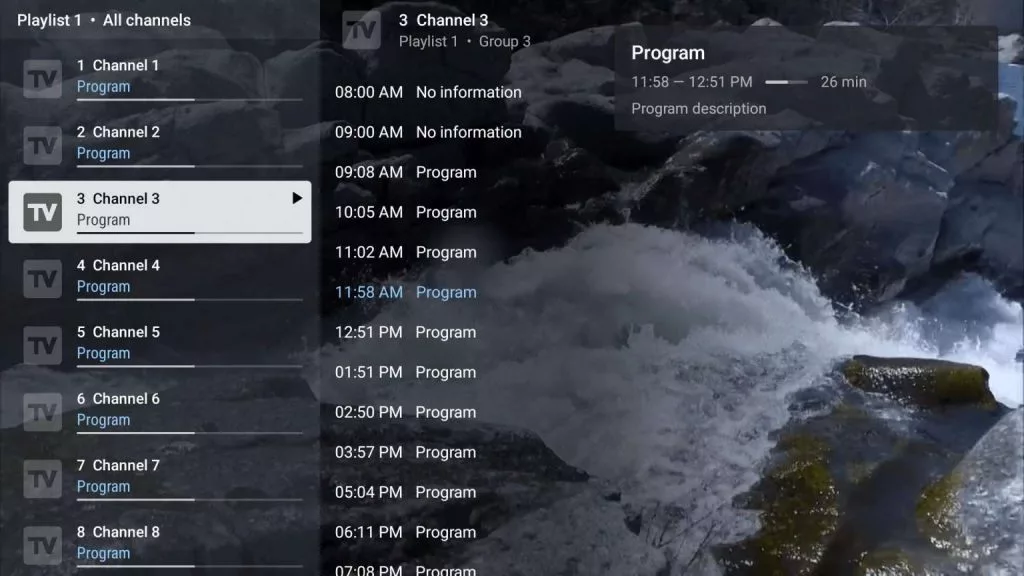
TiviMate est une application IPTV conçue pour offrir une interface moderne, intuitive et fluide.
Elle est particulièrement appréciée des utilisateurs OTT Premium car elle facilite la gestion de playlists, l’organisation des chaînes et la personnalisation de l’expérience TV.
Fonctionnalités clés de TiviMate :
Support du multi-écrans.
Guide TV (EPG) intégré.
Gestion multi-playlists pour plusieurs abonnements IPTV premium.
Classement et filtrage des chaînes.
Interface adaptée à la télécommande.
Pourquoi combiner Premium OTT IPTV et TiviMate ?
Fluidité : un flux stable grâce à OTT Premium.
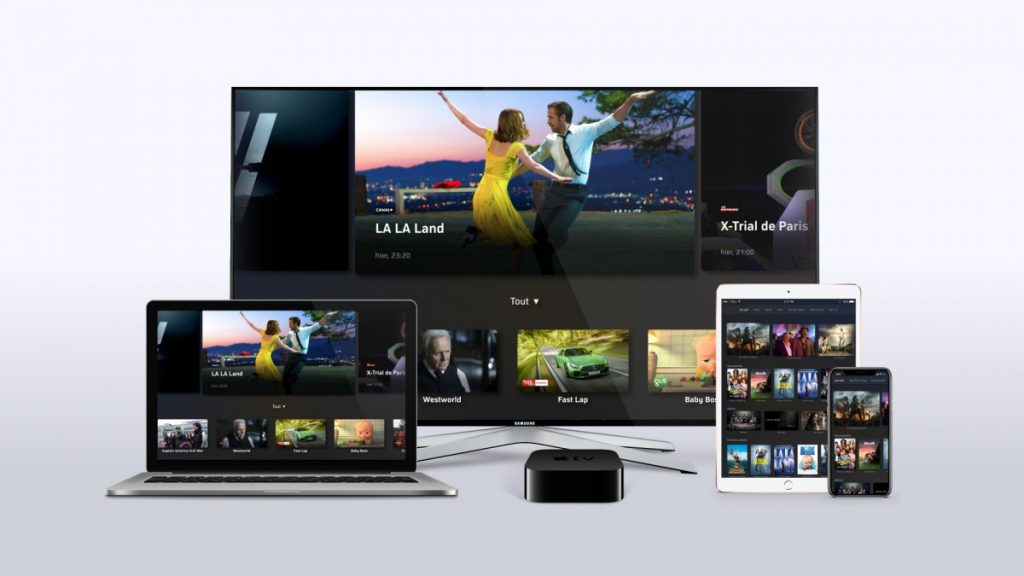
Compatibilité totale avec Smart TV, box Android, Firestick, tablettes et smartphones.
Organisation optimale avec un EPG clair et à jour.
Personnalisation avancée pour trier les chaînes, créer des favoris et masquer celles que vous n’utilisez pas.
Guide d’installation de Premium OTT IPTV sur TiviMate
Étape 1 – Télécharger TiviMate
- Rendez-vous sur le Google Play Store pour Android TV et box Android.
- Sur Firestick, utilisez l’option de téléchargement via APK.
- Toujours télécharger depuis une source fiable pour éviter les versions modifiées.
Étape 2 – Installer TiviMate
- Sur Android TV : ouvrez Google Play, cherchez TiviMate, installez l’application.
- Sur Firestick : activez Sources inconnues, installez via Downloader ou un APK sûr.
Étape 3 – Ajouter votre abonnement OTT Premium IPTV
Vous pouvez connecter votre service Premium OTT IPTV à TiviMate de deux façons :
- Lien M3U : fourni après votre commande.
- Codes Xtream : incluent une URL, un identifiant et un mot de passe.
Dans TiviMate :
- Allez dans Listes de lecture > Ajouter playlist.
- Choisissez M3U ou Xtream Codes.
- Entrez vos informations.
Étape 4 – Configurer TiviMate
- Mettre à jour l’EPG pour voir le programme TV à jour.
- Trier vos chaînes par catégorie (sport, cinéma, enfants…).
- Régler la qualité vidéo selon votre connexion Internet.
Conseils pour optimiser votre expérience
- Connexion Internet : minimum 15 Mbps pour la HD, 25 Mbps pour l’UHD.
- Utilisez le multi-écrans uniquement si votre connexion est puissante.
- Activez la mise en cache pour éviter les coupures.
- Maintenez votre application à jour.
Avantages de Premium OTT IPTV avec TiviMate
1. Qualité vidéo exceptionnelle
Avec un Abonnement OTT Premium IPTV, tu accèdes à des flux en HD, Full HD et même UHD pour certaines chaînes et VOD. Associé à TiviMate, qui gère parfaitement les contenus haute définition, tu obtiens une image claire et fluide, sans latence ni coupures. C’est idéal pour les événements sportifs en direct, les films et les séries.
2. Compatibilité multi-appareils
Premium OTT IPTV est compatible avec la majorité des appareils OTT TV :
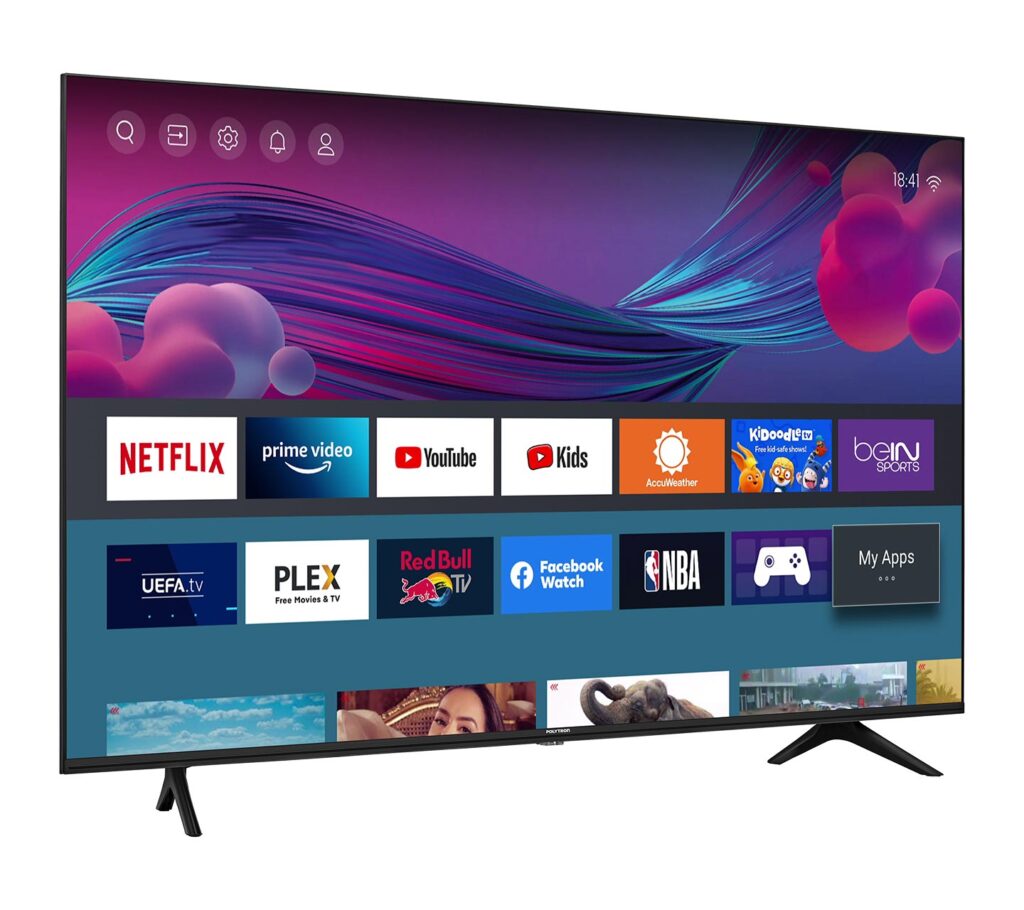
Smart TV Android
Box IPTV
Amazon Firestick
Smartphones et tablettes Android
PC via émulateur Android
Avec TiviMate, tu peux configurer ton service sur différents écrans et profiter de ton IPTV Premium TV où que tu sois.
3. Interface claire et personnalisable
TiviMate est reconnu pour son interface moderne et intuitive. En ajoutant premiumott comme source IPTV, tu peux :
Trier les chaînes par catégories (sport, cinéma, jeunesse…).
Créer des listes de favoris.
Masquer les chaînes que tu n’utilises pas.
Personnaliser l’affichage du guide TV (EPG).
4. Support multi-écrans
Avec certains forfaits abonnements IPTV premium, tu peux utiliser ton accès sur plusieurs écrans simultanément. TiviMate gère parfaitement cette fonctionnalité, permettant de regarder des programmes différents sur plusieurs appareils en même temps.
5. EPG (Guide TV) précis et mis à jour
L’intégration de l’EPG dans TiviMate permet de voir en temps réel ce qui est diffusé sur chaque chaîne. Associé à OTT IPTV, cela offre une planification claire et pratique pour ne rien manquer.
6. Zapping rapide et fluide
Grâce à la stabilité des serveurs OTT Premium, le changement de chaîne via TiviMate est quasi instantané. C’est un gros avantage pour le sport ou les soirées télé où tu veux naviguer rapidement entre les programmes.
Comment tirer le maximum de Premium OTT IPTV avec TiviMate
1. Optimiser les réglages vidéo
Pour profiter pleinement de ton Abonnement OTT Premium IPTV, ajuste la qualité vidéo dans TiviMate en fonction de ta connexion internet.
- Si tu as une fibre ou une excellente 4G/5G, sélectionne la qualité Full HD ou UHD.
- En connexion plus lente, opte pour la HD afin de garder un flux fluide et éviter les coupures.
2. Utiliser un VPN pour plus de liberté
Même si Premium OTT IPTV est accessible depuis de nombreux pays, un VPN peut être utile pour :
- Accéder à des chaînes bloquées dans ta région.
- Sécuriser ta connexion, surtout sur réseaux publics.
- Éviter les limitations de ton fournisseur internet.
3. Organiser intelligemment les chaînes
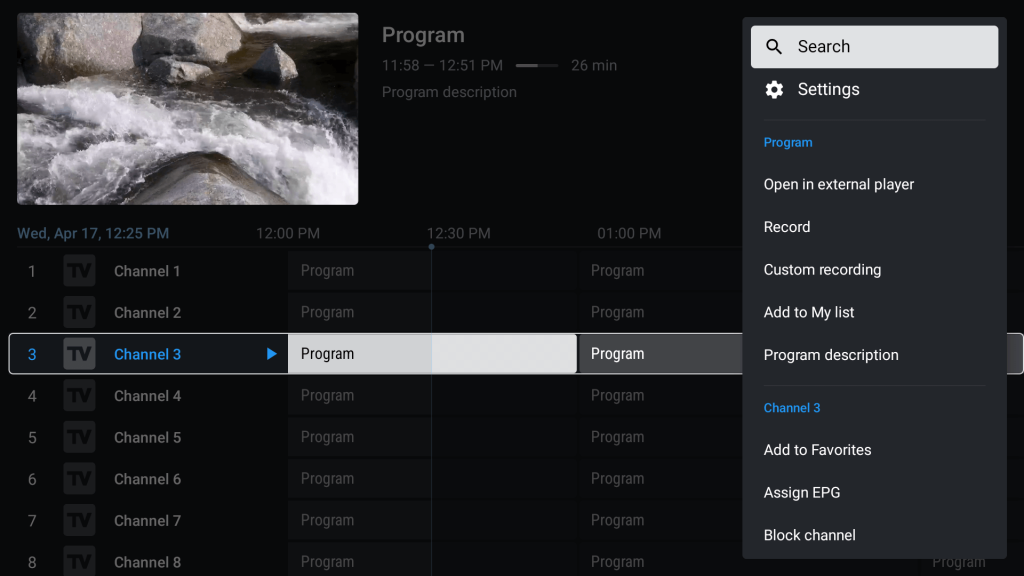
TiviMate te permet de créer des favoris et de masquer les chaînes inutiles.
Astuce SEO et utilisateur : trie tes chaînes par thématiques (sport, cinéma, divertissement, jeunesse) pour naviguer plus rapidement et améliorer ton expérience.
4. Exploiter la fonction multi-écrans
Avec un Abonnement OTT Premium IPTV multi-écrans, tu peux :
- Regarder un match sur la TV du salon.
- Diffuser un film sur la tablette dans la chambre.
- Laisser les enfants voir leurs dessins animés sur un autre écran.
TiviMate gère ces usages simultanés sans perte de qualité.
5. Activer l’EPG avancé
L’EPG (guide des programmes) de TiviMate te montre l’horaire précis des émissions. Active-le et configure le fuseau horaire correct pour ne pas manquer tes rendez-vous TV.
6. Mettre à jour régulièrement TiviMate
Les mises à jour corrigent des bugs, améliorent les performances et ajoutent de nouvelles fonctionnalités. Pense à vérifier régulièrement sur le Play Store ou via l’APK officiel.
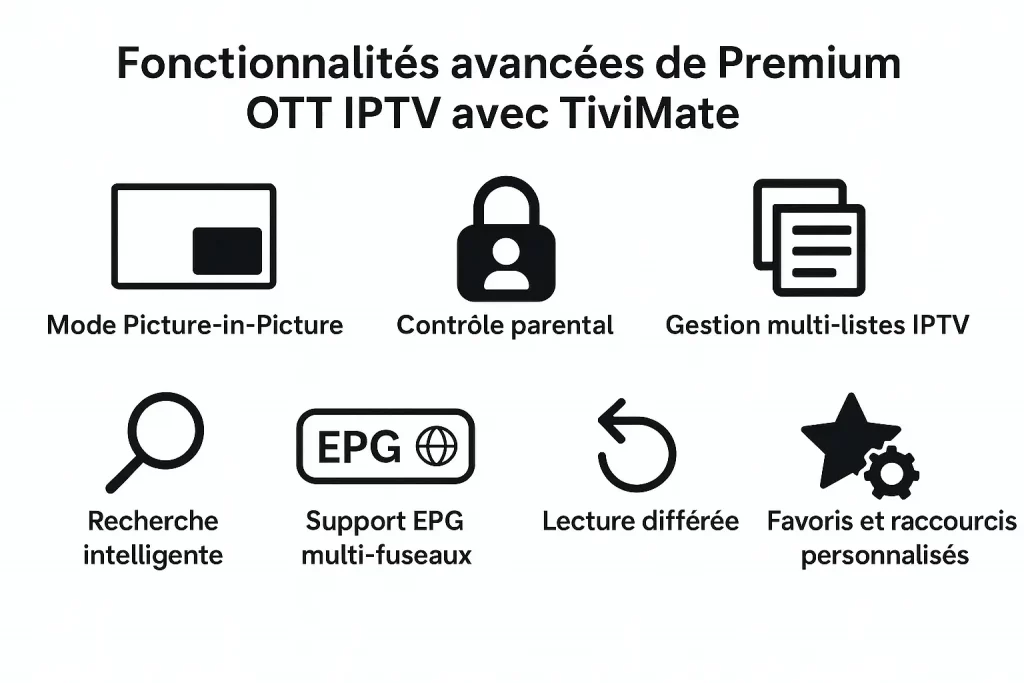
Avantages de Premium OTT IPTV avec TiviMate
L’association de Premium OTT IPTV et de TiviMate constitue l’une des meilleures combinaisons pour profiter d’une expérience TV en ligne fluide, intuitive et hautement personnalisable. TiviMate, connu pour son interface élégante et sa stabilité, est particulièrement apprécié des utilisateurs exigeants, tandis que Premium OTT IPTV apporte un catalogue de contenus riche et varié, couvrant tous les goûts et toutes les générations.
1. Une interface moderne et intuitive
Avec TiviMate, l’expérience de navigation est pensée pour être simple et agréable. Les menus sont clairs, la grille des programmes est bien organisée, et les utilisateurs peuvent facilement passer d’une chaîne à l’autre ou parcourir la liste des contenus à la demande. Cette ergonomie est un atout majeur pour les personnes qui souhaitent retrouver une expérience similaire à celle des décodeurs TV traditionnels, mais avec beaucoup plus de flexibilité.
2. Une compatibilité multi-appareils
Premium OTT IPTV avec TiviMate fonctionne sur une large gamme d’appareils : Smart TV Android, box TV, tablettes, smartphones et même certains PC via émulateurs. Cela permet de profiter de ses chaînes et contenus préférés n’importe où, que ce soit dans le salon, en déplacement ou en vacances.
3. Une qualité d’image optimale
Grâce aux flux Premium OTT IPTV, les utilisateurs peuvent accéder à une diffusion en HD, Full HD et 4K, offrant une image nette et des couleurs éclatantes. Associé à TiviMate, qui gère très bien les flux haute définition, cela garantit une expérience visuelle immersive, que ce soit pour les films, le sport ou les séries.
4. Une personnalisation avancée
TiviMate permet aux utilisateurs de personnaliser leur interface : réorganisation des chaînes, ajout de favoris, création de groupes personnalisés, choix du guide TV, et même adaptation des couleurs et de la taille des polices. Cela permet de créer un environnement sur mesure selon ses préférences.
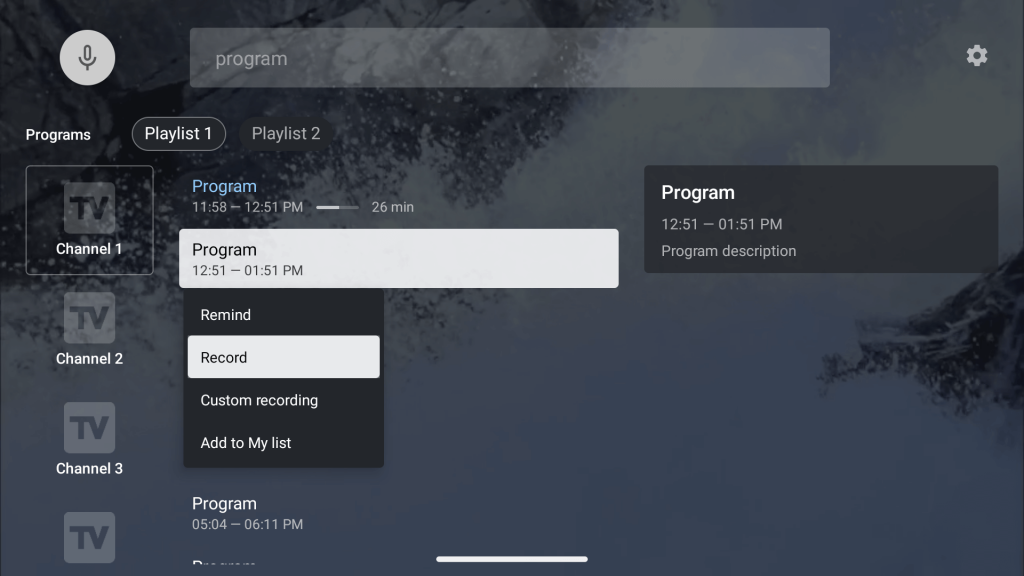
5. Un guide TV complet
Le EPG (Electronic Program Guide) intégré dans TiviMate permet de voir en un coup d’œil les programmes en cours et à venir, avec des horaires précis et des descriptions détaillées. Cela rend la planification de visionnage beaucoup plus simple, surtout pour ne pas manquer ses émissions préférées.
6. Une stabilité et une fluidité exemplaires
Contrairement à de nombreuses applications IPTV basiques, TiviMate optimise le chargement des flux pour réduire les coupures et le buffering. Couplé à la qualité des serveurs Premium OTT IPTV, cela garantit une lecture continue, même aux heures de forte affluence.
7. Une gestion multi-listes
Pour ceux qui aiment diversifier leurs sources IPTV, TiviMate offre la possibilité d’ajouter plusieurs playlists M3U ou Xtream Codes, et de basculer entre elles sans complication. Cela ouvre la porte à une expérience encore plus riche, avec un accès à différents bouquets et contenus.
Comparaison avec d’autres lecteurs IPTV
Lorsqu’on parle de visionnage IPTV de haute qualité, plusieurs applications se partagent le marché. Cependant, l’association Premium OTT IPTV avec TiviMate se distingue nettement face à d’autres solutions populaires comme Smart IPTV, IBO Player, ou XCIPTV.
1. Premium OTT IPTV + TiviMate vs Smart IPTV
Smart IPTV est apprécié pour sa simplicité, mais il reste limité en termes de personnalisation et de fonctionnalités avancées. TiviMate, quant à lui, propose une interface moderne, un guide TV (EPG) fluide, une gestion multi-playlists et un contrôle parental, offrant ainsi une expérience plus riche pour les abonnés Premium OTT IPTV.
2. Premium OTT IPTV + TiviMate vs IBO Player
IBO Player est une bonne alternative multiplateforme, mais il exige souvent une activation séparée et manque parfois de fluidité lors du zapping. Avec Premium OTT IPTV sur TiviMate, la vitesse de navigation et la stabilité du flux sont supérieures, ce qui est idéal pour le sport en direct et les événements en temps réel.
3. Premium OTT IPTV + TiviMate vs XCIPTV
XCIPTV est apprécié pour sa compatibilité avec de nombreux systèmes, mais il peut sembler moins intuitif pour un nouvel utilisateur. TiviMate, associé à Premium OTT IPTV, offre une interface plus ergonomique, un menu clair et des options de personnalisation avancées qui améliorent considérablement le confort d’utilisation.
En résumé, même si chaque lecteur IPTV possède ses points forts, l’utilisation de Premium OTT IPTV avec TiviMate assure un équilibre parfait entre performance, esthétique et fonctionnalités, ce qui en fait un choix optimal pour les utilisateurs exigeants.
Pourquoi choisir Premium OTT IPTV pour votre expérience de streaming
Opter pour Premium OTT IPTV plutôt qu’un service classique, c’est garantir une expérience fluide, stable et riche en contenus. Avec OTT IPTV et IPTV Premium TV, vous bénéficiez d’une qualité d’image allant jusqu’en 4K Ultra HD, d’une compatibilité avec tous vos appareils (Smart TV, Android, iOS, Windows, Firestick…) et d’une interface intuitive qui rend la navigation agréable. Contrairement à d’autres solutions IPTV OTT limitées en contenu ou instables, PremiumOTT offre des milliers de chaînes TV, un vaste catalogue VOD et un service client réactif pour répondre à toutes vos questions. Les abonnements IPTV premium sont conçus pour durer, avec des serveurs optimisés garantissant un streaming sans coupure, même lors des grands événements sportifs ou en heures de pointe.
FAQ – Premium OTT IPTV
1. Qu’est-ce que Premium OTT IPTV et comment ça fonctionne ?
Premium OTT IPTV est un service de télévision par Internet qui vous permet d’accéder à des milliers de chaînes TV, films et séries via une connexion haut débit. Contrairement à la TV traditionnelle, le contenu est diffusé en streaming, offrant plus de flexibilité et de choix.
2. Sur quels appareils puis-je utiliser Premium OTT IPTV ?
Vous pouvez profiter de Premium OTT IPTV sur une large gamme d’appareils : Smart TV (Samsung, LG…), Android TV, Firestick, smartphones Android et iOS, tablettes, PC Windows et Mac, ainsi que sur des boîtiers IPTV compatibles.
3. Quelle est la différence entre Premium OTT IPTV et d’autres services IPTV ?
Premium OTT IPTV se distingue par la stabilité de ses serveurs, une qualité d’image allant jusqu’en 4K, un vaste catalogue VOD, et une assistance client réactive. Beaucoup d’autres services offrent moins de chaînes ou subissent des coupures fréquentes.
4. Faut-il une connexion Internet rapide pour Premium OTT IPTV ?
Oui, pour une expérience fluide, il est recommandé d’avoir une connexion d’au moins 15 Mbps pour la HD et 25 Mbps pour la 4K.
5. Premium OTT IPTV inclut-il des chaînes sportives ?
Absolument. Vous avez accès à un large choix de chaînes sportives internationales pour suivre le football, le basketball, le tennis, la Formule 1 et bien plus encore, en direct et en haute qualité.
6. Est-ce légal d’utiliser Premium OTT IPTV ?
La légalité dépend de votre pays et des contenus auxquels vous accédez. L’utilisation est légale si vous regardez des chaînes et contenus libres de droits ou pour lesquels vous avez une licence valide.
7. Comment puis-je m’abonner à Premium OTT IPTV ?
Il vous suffit de choisir la durée de votre abonnement sur notre site, de procéder au paiement sécurisé, puis de recevoir vos identifiants (M3U ou Xtream Codes) pour commencer à regarder immédiatement.
8. Y a-t-il une garantie de remboursement ?
Oui, nous offrons une garantie satisfait ou remboursé sous 24 à 48 heures si le service ne répond pas à vos attentes.
9. Puis-je partager mon compte Premium OTT IPTV avec d’autres personnes ?
Cela dépend de l’abonnement choisi. Certains forfaits autorisent 2 à 5 écrans simultanés, idéaux pour les familles ou colocations.
10. Comment contacter le support Premium OTT IPTV ?
Vous pouvez nous contacter par email, WhatsApp ou via notre formulaire en ligne. Notre équipe est disponible 7j/7 pour vous aider.