Publié par Jean-Yves GRAN · Revu par Tiger Man le
Réponse rapide : Sur une TV Samsung Tizen (2020 et plus récent), il n’existe pas d’application « OTT Premium » officielle. Vous installez un lecteur IPTV tiers depuis le Samsung Store — Smart IPTV, SS IPTV ou IPTV Smarters — puis vous y ajoutez votre playlist M3U ou vos identifiants Xtream Codes fournis par l’abonnement IPTV Premium Europe.
Testé sur : Samsung QLED Q60B (Tizen 6.5, 2022) · Samsung Crystal UHD AU7100 (Tizen 6.0, 2021)
Applications évaluées : Smart IPTV (siptv.eu 1.7.x), SS IPTV (2.7.x), IPTV Smarters Player Lite 1.4.x
Date du test : 2026-09-23
Sources éditeurs : siptv.eu · ss-iptv.com · iptvsmarters.com
Clarification : « OTT Premium » sur Samsung, c’est quoi exactement ?
« OTT Premium » désigne l’abonnement IPTV (les chaînes, les flux, la VOD) — pas une application Samsung native. Samsung ne publie pas d’app appelée « OTT Premium » dans son store. Ce guide vous montre comment lire votre abonnement OTT Premium sur une TV Samsung via un lecteur IPTV tiers compatible Tizen.
Compatibilité par année de modèle
| Année du modèle Samsung | Tizen | App recommandée | Notes |
|---|---|---|---|
| 2022+ (série 22, 23, 24) | 6.5 et + | Smart IPTV, IPTV Smarters, SS IPTV | Installation directe depuis le Samsung Store. Le plus simple. |
| 2020–2021 | 5.5–6.0 | Smart IPTV, SS IPTV | Support natif du Samsung Store. IPTV Smarters selon disponibilité régionale. |
| 2018–2019 | 4.x | Smart IPTV, SS IPTV | Applications compatibles mais performances variables sur les modèles bas de gamme. |
| 2016–2017 | 3.x | Smart IPTV, SS IPTV | Fin de support éditeur pour certaines apps. Vérifier au cas par cas. |
| Avant 2016 | Tizen 2 ou pre-Tizen | — | Pas de solution native. Utiliser un boîtier Android TV / Fire TV Stick en HDMI. |
Comment vérifier la version Tizen de votre TV Samsung : Paramètres → Assistance → À propos de cette TV. La version Tizen apparaît dans les informations logicielles.
Installer OTT Premium sur TV Samsung est aujourd’hui l’une des méthodes les plus pratiques pour accéder à vos chaînes TV, films, séries et contenus à la demande directement sur grand écran. Grâce aux Smart TV Samsung équipées du système Tizen, la mise en place est généralement rapide. Toutefois, pour éviter les erreurs (playlist non chargée, EPG incomplet, buffering), il est essentiel de suivre une procédure claire et d’appliquer quelques bonnes pratiques.
Dans ce guide complet, vous allez apprendre comment installer OTT Premium sur TV Samsung, comment configurer correctement votre abonnement (M3U ou Xtream Codes), quelles applications privilégier, comment optimiser l’EPG et comment résoudre les problèmes les plus fréquents. En plus, vous trouverez des conseils pour améliorer la stabilité, accélérer le zapping et profiter d’une expérience de streaming fluide au quotidien.
Pourquoi installer OTT Premium sur TV Samsung ?
Avant d’entrer dans la partie technique, il est utile de comprendre pourquoi de plus en plus d’utilisateurs cherchent à installer OTT Premium sur TV Samsung plutôt que d’utiliser un décodeur traditionnel ou une solution satellite. La première raison est simple : une Smart TV Samsung permet d’accéder à des applications de streaming directement via le Smart Hub, sans équipement externe.
Ensuite, la qualité d’image des téléviseurs Samsung (Full HD, 4K et parfois HDR selon le modèle) permet de tirer le meilleur parti des flux proposés. De plus, la navigation à la télécommande est souvent plus confortable qu’un montage complexe avec plusieurs appareils. Enfin, la plupart des solutions IPTV modernes s’appuient sur des playlists (M3U) ou sur Xtream Codes, ce qui rend la configuration plus simple si vous disposez des bons identifiants.
En choisissant d’installer OTT Premium sur TV Samsung, vous profitez généralement :
- D’un accès à un grand nombre de chaînes TV nationales et internationales
- D’un catalogue VOD (films et séries) souvent mis à jour régulièrement
- D’une compatibilité avec les formats M3U et Xtream Codes
- D’une interface fluide, avec catégories, favoris et recherche selon l’application
- D’une utilisation directe sur votre TV, sans box supplémentaire dans de nombreux cas
Ainsi, transformer votre télévision en centre multimédia devient plus simple. Cependant, le résultat dépend fortement de trois éléments : la stabilité de votre connexion Internet, la compatibilité de l’application IPTV choisie, et la qualité de la playlist ou des serveurs fournis par votre abonnement.
Prérequis avant d’installer OTT Premium sur TV Samsung
Avant de commencer l’installation, prenez une minute pour vérifier les éléments ci-dessous. Cette étape évite la majorité des problèmes lors de l’installation d’OTT Premium sur TV Samsung, notamment les chargements infinis, le guide TV vide ou les coupures répétées.
Connexion Internet stable
Une connexion stable est indispensable. Idéalement, visez :
- 15 Mbps minimum pour la Full HD
- 25 Mbps minimum pour la 4K
Cependant, le débit ne fait pas tout : la stabilité (latence et pertes) compte autant. Si possible, privilégiez un câble Ethernet, car le Wi-Fi peut être perturbé par les murs, la distance ou les interférences. Par ailleurs, si plusieurs personnes utilisent Internet en même temps (jeux en ligne, téléchargements, appels vidéo), la lecture peut se dégrader.
Astuce vitesse
Si vous constatez du buffering, commencez par redémarrer la box Internet. Ensuite, testez la lecture à une heure moins chargée. Enfin, si l’application le permet, baissez temporairement la qualité du flux pour vérifier si le problème vient du réseau.
Modèle Samsung compatible
Les Smart TV Samsung sous Tizen (souvent à partir de 2016, selon la gamme et la région) sont compatibles avec de nombreuses applications IPTV disponibles via le Samsung Smart Hub. Néanmoins, la disponibilité des applications peut varier selon le pays configuré sur votre téléviseur. En conséquence, une application visible dans une région peut être absente dans une autre.
Abonnement OTT Premium actif
Pour installer OTT Premium sur TV Samsung correctement, vous devez disposer d’identifiants valides. En général, un service fournit :
- Une URL M3U
ou - Des codes Xtream (serveur/URL, username, password)
Ces informations sont généralement envoyées après activation. Avant de coller quoi que ce soit dans une application, vérifiez que l’URL est complète et qu’il n’y a pas d’espace ajouté par erreur. De plus, conservez une copie dans un endroit sûr afin d’éviter de perdre vos accès.
Méthode 1 : Installer OTT Premium sur TV Samsung via Smart IPTV
L’une des approches les plus utilisées pour installer OTT Premium sur TV Samsung consiste à passer par une application IPTV compatible, puis à importer votre playlist. Cette méthode est appréciée, car elle ne nécessite pas de box Android externe et s’intègre directement à l’écosystème Samsung.
Installer l’application IPTV depuis le Smart Hub
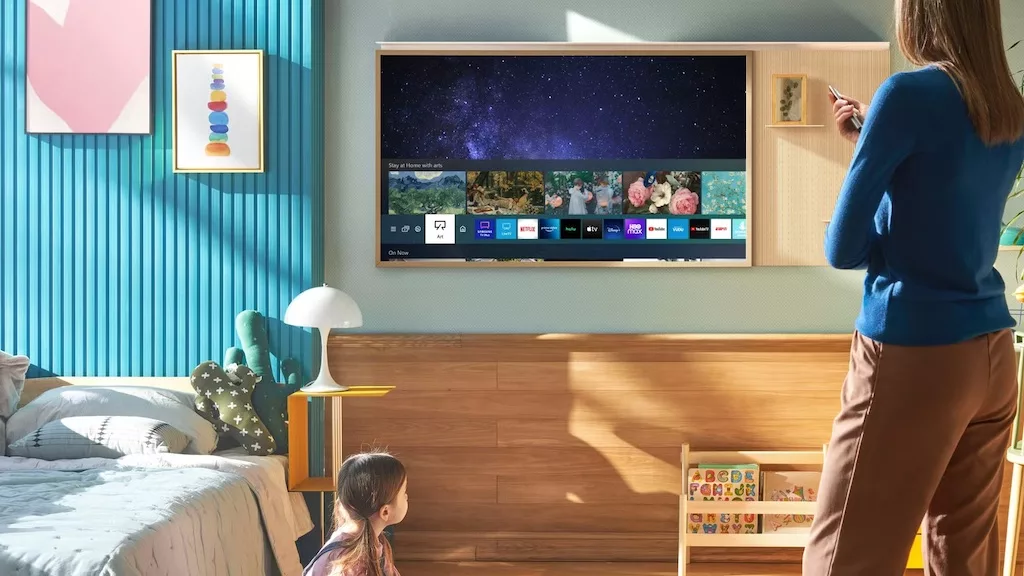
Pour démarrer, vous devez installer une application IPTV disponible sur votre TV. Même si de nombreux utilisateurs citent Smart IPTV, le principe reste identique pour d’autres lecteurs IPTV proposés sur le Samsung App Store.
- Allumez votre TV Samsung
- Ouvrez le Smart Hub
- Accédez au Samsung App Store
- Recherchez une application IPTV compatible
- Cliquez sur Installer
Une fois l’application installée, ouvrez-la. Dans la majorité des cas, elle affiche une adresse MAC (identifiant unique du téléviseur). Notez-la soigneusement, car elle sert à associer votre playlist à votre TV.
Pourquoi la MAC est importante ?
La MAC permet à l’application IPTV de reconnaître votre téléviseur. Autrement dit, lorsque vous importez la playlist sur le portail officiel de l’application, celle-ci est liée à la MAC. Ensuite, au redémarrage de l’application sur la TV, les chaînes se chargent automatiquement.
Ajouter la playlist OTT Premium (M3U)
Après avoir récupéré la MAC, l’étape suivante consiste à envoyer votre playlist. En pratique, vous importez l’URL M3U OTT Premium sur le site officiel de l’application IPTV que vous utilisez. Puis, l’application télécharge la liste des chaînes via Internet.
Procédure générale :
- Rendez-vous sur le site officiel de l’application IPTV utilisée
- Entrez l’adresse MAC affichée sur votre TV
- Collez votre URL M3U OTT Premium dans le champ prévu
- Validez l’envoi, puis sauvegardez
Ensuite, redémarrez l’application sur votre TV Samsung. Les chaînes apparaîtront généralement après quelques secondes. Si le chargement prend plus de temps, patientez une minute, puis relancez l’application. Enfin, si rien ne s’affiche, vérifiez la playlist et la MAC, car une simple erreur de caractère peut empêcher la synchronisation.
Conseil de qualité d’image
Si votre application IPTV propose une option de format ou de sortie (HLS, MPEGTS, etc.), testez le mode le plus stable pour votre réseau. Dans certains environnements, un format peut réduire le buffering. Par ailleurs, si votre TV Samsung est connectée en Wi-Fi, rapprochez-la du routeur ou utilisez un répéteur fiable.
Méthode 2 : Installer OTT Premium sur TV Samsung via IPTV Smarters
Une autre façon populaire d’installer OTT Premium sur TV Samsung est d’utiliser IPTV Smarters Player, si l’application est disponible dans votre région. L’avantage principal est la connexion via Xtream Codes, souvent plus simple à gérer qu’une playlist M3U, car l’application peut organiser automatiquement Live TV, VOD et séries (selon l’abonnement).
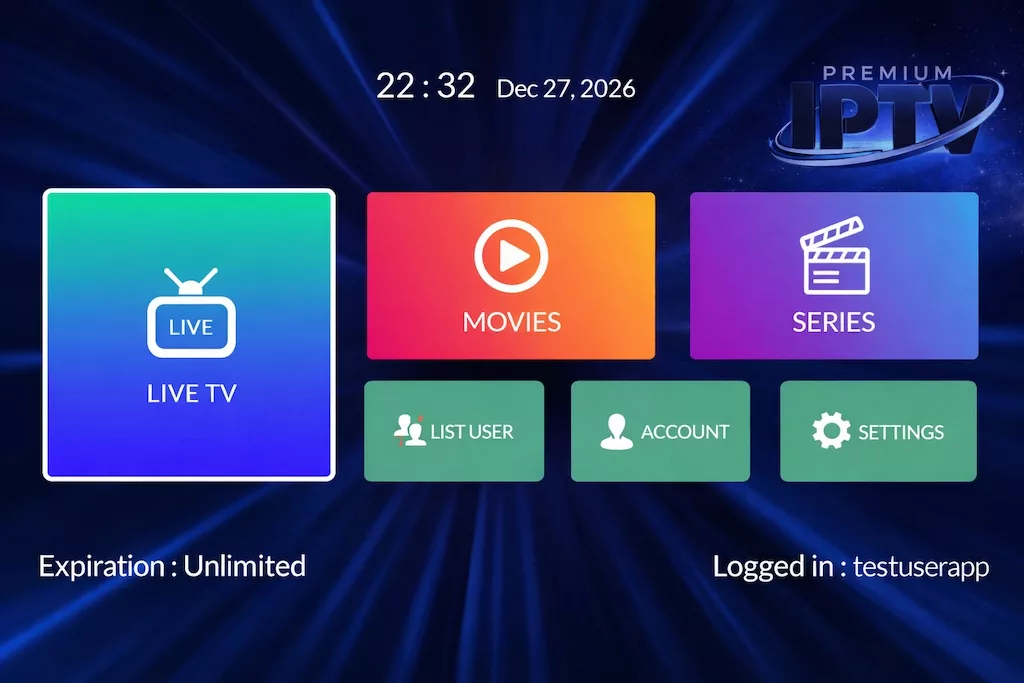
Cependant, la disponibilité varie : si vous ne trouvez pas IPTV Smarters sur le Samsung Store, privilégiez la méthode 1 avec une application compatible M3U ou envisagez un lecteur alternatif accessible dans votre pays.
Configuration avec Xtream Codes
Si votre abonnement OTT Premium vous fournit des codes Xtream, suivez les étapes ci-dessous. Cette configuration est souvent la plus rapide, car elle limite les erreurs de collage et permet une meilleure organisation des contenus.
- Ouvrez l’application IPTV Smarters
- Choisissez Login with Xtream Codes API
- Entrez :
- Server URL :
- Username :
- Password :
- Cliquez sur Add User
Ensuite, l’application charge automatiquement les catégories et les contenus : chaînes TV, VOD et parfois replay. Si l’import prend du temps, cela peut venir du nombre de chaînes ou de la rapidité du serveur. Dans ce cas, laissez l’application terminer la synchronisation, puis relancez-la pour stabiliser l’affichage.
Astuce : limiter les listes trop lourdes
Si votre liste contient énormément de chaînes, la première synchronisation peut être plus lente, surtout sur certains modèles de TV. Lorsque l’application le permet, désactivez temporairement des catégories non essentielles (par exemple certaines régions) afin d’accélérer le chargement. Ensuite, vous pourrez les réactiver progressivement.
Comment configurer correctement l’EPG sur TV Samsung
L’EPG (Electronic Program Guide) améliore la navigation en affichant les programmes en cours et à venir. Concrètement, un EPG bien configuré vous permet de savoir rapidement ce qui passe, de changer de chaîne plus intelligemment et, selon l’application, d’accéder à des options comme les rappels, les infos du programme ou le replay.
Pour configurer l’EPG :
- Accédez aux paramètres de l’application IPTV
- Ouvrez la section Guide ou EPG
- Ajoutez l’URL EPG fournie par votre service OTT Premium
- Actualisez les données, puis relancez l’application si nécessaire
Pourquoi l’EPG peut être incomplet ?
Un guide TV incomplet peut venir de plusieurs causes. D’abord, certaines chaînes ne publient pas leurs données EPG de manière uniforme. Ensuite, votre application doit associer correctement les chaînes aux identifiants EPG. Enfin, si votre EPG est très volumineux, la mise à jour peut prendre plus longtemps, surtout si la TV Samsung a peu de ressources disponibles.
Bonnes pratiques EPG
Pour améliorer l’EPG, mettez à jour l’application IPTV, actualisez l’EPG à un moment où votre réseau est moins chargé, et évitez d’exécuter trop d’applications en arrière-plan. Par ailleurs, si l’application propose un réglage de fréquence de mise à jour, choisissez une option raisonnable (par exemple une fois par jour) afin de maintenir l’EPG à jour sans ralentir la TV.
Résoudre les problèmes courants lors de l’installation OTT Premium sur TV Samsung
Même si le processus pour installer OTT Premium sur TV Samsung est assez simple, certains problèmes peuvent apparaître. Heureusement, la plupart se corrigent rapidement avec une démarche méthodique.
Problème de buffering
Le buffering (mise en mémoire tampon) est souvent lié au réseau. Dans ce cas :
- Vérifiez votre débit et surtout la stabilité de votre connexion
- Utilisez un câble Ethernet plutôt que le Wi-Fi, si possible
- Redémarrez votre routeur, puis relancez la TV
- Fermez les autres applications pour libérer de la mémoire
Si le buffering persiste
Si le buffering continue, testez une autre chaîne pour comparer. Ensuite, essayez à un autre moment de la journée. Enfin, si votre application propose plusieurs formats de sortie, changez le format pour voir si la lecture devient plus fluide. Cette approche permet d’identifier si le problème vient du réseau local ou de la source du flux.
Playlist non chargée
Si la playlist ne s’affiche pas après import :
- Vérifiez que l’URL M3U est complète ( ni espace)
- Contrôlez les identifiants (username/password) si l’URL en contient
- Assurez-vous que la MAC saisie sur le portail est correcte (méthode 1)
- Supprimez puis réinstallez l’application pour repartir sur une base propre
De plus, certains services limitent le nombre d’appareils connectés en même temps. Si votre abonnement est utilisé ailleurs simultanément, la TV peut ne pas charger la liste ou afficher des erreurs. Dans ce cas, déconnectez les autres appareils, puis relancez.
Application indisponible sur le Samsung Store
Si l’application IPTV recherchée n’apparaît pas :
- Vérifiez la région du Samsung Store configurée sur votre TV
- Mettez à jour le logiciel de la TV (Paramètres > Assistance > Mise à jour)
- Testez une autre application IPTV disponible dans votre pays
En général, ces étapes suffisent à finaliser l’installation OTT Premium sur TV Samsung. Cependant, si le problème vient d’une restriction régionale, l’option la plus simple reste d’utiliser une application IPTV alternative disponible localement.
Avantages d’installer OTT Premium directement sur TV Samsung
Installer OTT Premium sur TV Samsung présente plusieurs avantages majeurs, surtout si vous souhaitez une installation propre, sans multiplier les appareils. Dans la plupart des cas, vous pouvez tout gérer depuis la TV : installation de l’application, import de la playlist, lecture et organisation des chaînes.
- Pas besoin de box Android externe dans de nombreux scénarios
- Installation rapide via Smart Hub et applications dédiées
- Interface optimisée pour la télécommande (zapping, catégories, favoris)
- Qualité d’image adaptée aux écrans Samsung (Full HD / 4K)
- Accès direct au contenu : TV en direct, VOD, séries (selon l’abonnement)
De plus, la gestion des favoris et des catégories facilite la navigation quotidienne. Par exemple, vous pouvez regrouper vos chaînes sport, cinéma ou informations pour gagner du temps. Enfin, certaines applications permettent de renommer des groupes, de masquer des catégories ou de personnaliser l’ordre des listes.
TV Samsung seule ou box externe : que choisir ?
Dans certains cas, une box externe (Android TV, Fire TV, etc.) peut offrir plus de choix d’applications et davantage de réglages. Cependant, si votre objectif est la simplicité, installer OTT Premium sur TV Samsung directement reste une solution très efficace. En particulier, pour une utilisation familiale, l’accès via Smart Hub est souvent plus facile à comprendre et à maintenir.
Conseils pour optimiser votre expérience OTT Premium
Une fois l’installation terminée, quelques réglages simples peuvent améliorer la stabilité et le confort. Autrement dit, vous ne vous contentez pas d’installer OTT Premium sur TV Samsung : vous optimisez aussi la qualité de l’expérience au quotidien.
Utilisez une connexion filaire quand c’est possible
Un câble Ethernet améliore la stabilité, réduit les pertes et rend le streaming plus régulier, surtout pour les flux HD et 4K. De plus, la latence est souvent meilleure qu’en Wi-Fi, ce qui améliore le zapping et la réactivité de l’application.
Mettez à jour la TV et l’application IPTV
Les mises à jour corrigent les bugs, améliorent la compatibilité et renforcent la sécurité. Par conséquent, pensez à vérifier régulièrement les mises à jour du système Tizen ainsi que celles de votre application IPTV. Ensuite, relancez l’application après la mise à jour pour que les changements s’appliquent correctement.
Organisez vos favoris et catégories
Classez vos chaînes préférées pour accéder plus vite aux contenus. En pratique, créez une liste de favoris (sport, films, enfants, infos) et masquez les catégories que vous n’utilisez jamais. Ainsi, la navigation devient plus rapide et l’interface reste plus claire.
Réduire les lenteurs
Si votre application propose une option de cache ou de nettoyage de données, utilisez-la de temps en temps. De plus, évitez d’accumuler trop de listes et de sources EPG inutiles, car cela peut ralentir le chargement. Enfin, redémarrez la TV une fois par semaine si vous constatez des ralentissements progressifs.
Sécurité et bonnes pratiques
Pour protéger vos accès, ne partagez pas vos identifiants publiquement et évitez de les enregistrer sur des appareils non sécurisés. De plus, si vous recevez une nouvelle URL ou de nouveaux identifiants, remplacez-les proprement dans l’application au lieu de multiplier les profils inutiles. Enfin, privilégiez des sources officielles pour les applications disponibles sur le Samsung Store.
Foire aux questions
Peut-on installer OTT Premium sur toutes les TV Samsung ?
Oui, si vous possédez une Smart TV Samsung compatible avec le Smart Hub (Tizen) et si vous avez accès à une application IPTV compatible dans votre région. Toutefois, sur les modèles très anciens, le catalogue d’applications peut être limité.
Faut-il payer une application IPTV ?
Certaines applications sont gratuites, tandis que d’autres proposent une activation ou une licence. Dans tous les cas, le coût et le modèle économique dépendent de l’application. Par ailleurs, une application payante ne garantit pas toujours une meilleure qualité de flux : la stabilité dépend aussi du réseau et de la source.
Combien de temps faut-il pour l’installation ?
En moyenne, installer OTT Premium sur TV Samsung prend moins de 10 minutes si vous avez déjà vos identifiants. Cependant, la première synchronisation (chargement de la liste et de l’EPG) peut prendre quelques minutes supplémentaires selon la taille de la playlist.
Que faire si le guide TV ne s’affiche pas ?
Commencez par vérifier l’URL EPG. Ensuite, lancez une mise à jour EPG depuis les paramètres. Enfin, redémarrez l’application. Si le problème persiste, cela peut venir de l’association chaîne/EPG ou d’un EPG temporairement indisponible.
Conclusion
Installer OTT Premium sur une télévision Samsung est une solution pratique, rapide et performante pour accéder à un large catalogue de chaînes et de contenus à la demande. Grâce aux applications IPTV compatibles avec le Smart Hub Samsung, la configuration reste accessible, même si vous débutez.
En suivant les étapes de ce guide, vous pouvez installer OTT Premium sur TV Samsung en toute sérénité, puis optimiser l’expérience grâce à l’EPG, aux favoris et à une connexion stable. Enfin, en appliquant les conseils de performance (Ethernet, mises à jour, organisation), vous réduisez fortement les risques de coupure et vous améliorez le confort de visionnage sur le long terme.
Passez à l’action dès maintenant
Vous voulez une installation simple et une expérience TV moderne sur grand écran ? Activez votre abonnement, récupérez vos identifiants M3U ou Xtream Codes, puis installez OTT Premium sur TV Samsung dès aujourd’hui. Si vous avez la moindre difficulté (playlist, EPG, connexion), contactez le support pour obtenir une aide rapide et finaliser la configuration sans perdre de temps.
Pour aller plus loin
- Fiche Smart IPTV — l’application Samsung Tizen la plus utilisée
- Fiche SS IPTV — le lecteur gratuit compatible Samsung
- Fiche IPTV Smarters — Android/iOS + certaines TV Samsung récentes
- FAQ — Comparer les lecteurs IPTV Samsung Tizen vs LG webOS
- Voir les abonnements IPTV Premium Europe compatibles Samsung