Publié par Jean-Yves GRAN · Revu par Tiger Man le
Réponse rapide : IPTV Smarters Player Lite est la version allégée gratuite du lecteur IPTV Smarters, éditée par WHMCS Smarters. Elle lit vos flux via M3U ou Xtream Codes, sans enregistrement DVR ni multi-utilisateur (réservés à la version Pro). Disponible sur Android, iOS, Android TV, Fire TV.
Testé sur : Android TV 12 (Nvidia Shield Pro 2019) · Amazon Fire TV Stick 4K Max (Fire OS 8) · Samsung Galaxy Tab A9 (Android 14) · iPhone (iOS 17)
Version app évaluée : IPTV Smarters Player Lite 1.4.x (Google Play / App Store) · Date du test : 2026-09-23
Source éditeur : iptvsmarters.com · Store officiel Android : Google Play
Player Lite vs IPTV Smarters Pro — différences factuelles
| Fonctionnalité | Player Lite | Smarters Pro |
|---|---|---|
| Prix | Gratuit | Gratuit (éditeur) — certains resellers imposent activation payante non officielle |
| Enregistrement DVR | Non | Oui |
| Multi-utilisateur / profils | Non | Oui |
| Contrôle parental | Oui (basique) | Oui (avancé) |
| Support Xtream Codes API | Oui | Oui |
| Support playlist M3U | Oui | Oui |
| Plateformes officielles | Android, iOS | Android, iOS, Android TV, Fire TV, Samsung Tizen, LG webOS (via éditeurs tiers), Windows/macOS |
| Éditeur officiel | WHMCS Smarters (Whmcs Services LLP) | |
Attention : IPTV Smarters Pro est également gratuit chez l’éditeur officiel. Toute application qui demande un « code d’activation payant » distribuée sous ce nom n’est pas la version officielle.
Compatibilité et prérequis
| Appareil / OS | Version minimale | Statut |
|---|---|---|
| Android mobile / tablette | Android 5.0+ | ✅ Officiel (Google Play) |
| iOS / iPadOS | iOS 13+ | ✅ Officiel (App Store) |
| Android TV / Google TV | Android TV 9+ | ✅ Officiel (Google Play sur TV) |
| Amazon Fire TV / Firestick | Fire OS 7+ | ✅ Officiel (Amazon Appstore) |
| Samsung Tizen | — | ❌ Non disponible ; utiliser Smart IPTV ou SS IPTV |
| LG webOS | — | ❌ Non disponible ; utiliser Smart IPTV, SS IPTV ou IBO Player |
| Windows / macOS | — | ❌ Non disponible ; utiliser VLC ou GSE Smart IPTV |
Prérequis d’usage : une source IPTV — soit une playlist M3U (URL), soit des identifiants Xtream Codes (hôte, utilisateur, mot de passe) fournis par votre abonnement IPTV. L’application ne fournit aucun contenu par elle-même.
IPTV Smarters Player Lite est une application de lecture IPTV devenue incontournable pour les utilisateurs souhaitant regarder la télévision en direct, des films et des séries sur mobile. Sa popularité repose sur sa compatibilité avec les formats Xtream Codes et M3U, son interface fluide et sa version gratuite. Ce guide vous accompagne pas à pas, de l’installation à l’utilisation avancée, en passant par la résolution des problèmes.
Télécharger IPTV Smarters Player Lite sur Mobile
L’installation diffère selon votre système d’exploitation. Contrairement à la version Pro payante, la version Lite est spécialement conçue pour une prise en main rapide.
Installation sur Android
L’écosystème Android offre deux méthodes principales, mais la plus fiable reste le Google Play Store.
Installation depuis Google Play Store
- Ouvrez Google Play Store sur votre smartphone ou tablette Android.
- Tapez
IPTV Smarters Player Litedans la barre de recherche. - Identifiez l’application avec l’icône de lecture rouge et blanche (éditeur : IPTV Smarters Ltd).
- Cliquez sur Installer. L’application pèse environ 30 Mo, compatible Android 5.0+.
- Une fois installée, ouvrez-la. Vous arrivez alors sur un écran vous invitant à choisir votre liste de lecture.
Vérifications Après Installation
Pour une expérience optimale, vérifiez :
- Stockage : Smarters Lite met en cache les logos et l’EPG. Prévoyez au moins 100 Mo libres.
- Performance : Sur les appareils anciens, désactivez les animations dans les paramètres système.
- Mise à jour : Dans le Play Store, vérifiez que l’application date d’au moins 2026 (votre capture montre la v1.3.8, stable et récente).
Installation sur iPhone et iPad
Apple étant plus restrictif, voici la marche à suivre.
Installation depuis l’App Store
- Lancez App Store sur votre iPhone ou iPad.
- Cherchez
IPTV Smarters Player Lite. - Attention : ne confondez pas avec
IPTV Smarters Pro(payante). La version Lite est gratuite avec publicités. - Appuyez sur Obtenir > Installer. Utilisez Face ID, Touch ID ou votre mot de passe Apple ID.
- L’icône apparaît sur l’écran d’accueil. La première ouverture peut être plus lente à cause de la vérification Apple.
Autorisations Requises
À la première ouverture sur iOS, l’application demande :
- Accès au réseau local : indispensable pour détecter les serveurs IPTV et la lecture multimédia.
- Notifications (optionnel) : pour les mises à jour de playlist.
- Stockage : si vous importez un fichier M3U local.
Première Ouverture de IPTV Smarters Player Lite
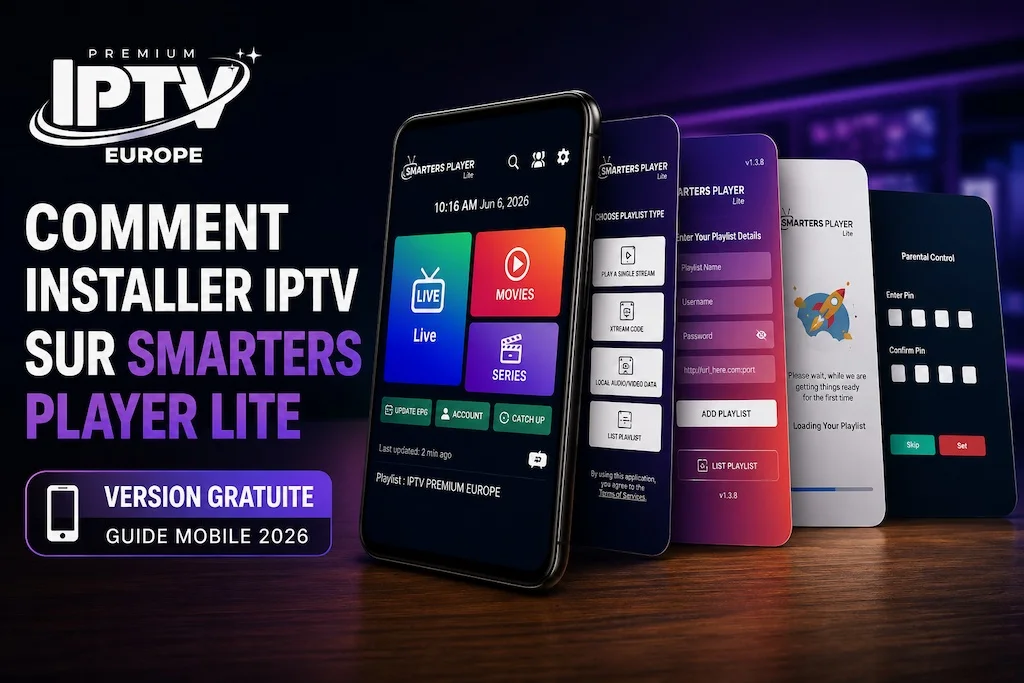
Après avoir lancé l’application, un processus de découverte s’enclenche.
Présentation de l’Interface
L’interface suit le principe Material Design sur Android et Human Interface sur iOS.
Écran d’Accueil
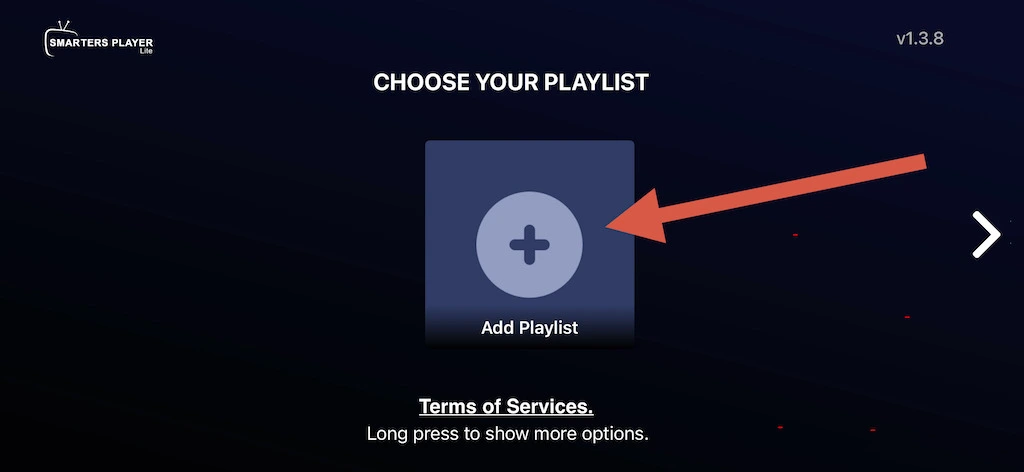
Le tout premier écran (votre image 1) affiche :
- Le logo SMARTERS PLAYER.
- La version V1.3.8.
- Le bouton CHOOSE YOUR PLAYLIST (Choisir votre playlist).
- En bas : Terms of Services et un message
Longpress to show more options(Appui long pour plus d’options).
Menus Principaux
Une fois une playlist ajoutée, l’écran principal (votre image 6) se structure en trois onglets majeurs :
- Live : les chaînes TV en direct.
- MOVIES : films à la demande (VOD).
- SERIES : séries avec saisons et épisodes.
- En bas : UPDATE EPG, ACCOUNT, CATCH UP.
Paramètres Disponibles
Dans le coin supérieur ou via un appui long, vous trouvez :
- Parental Control : verrouillage par code PIN.
- Master Search : recherche globale dans tous les contenus.
- Player Settings : choix du lecteur interne/externe (VLC, MX Player).
Préparation Avant l’Ajout d’une Playlist
Avant de saisir vos identifiants, rassemblez ces informations fournies par votre abonnement IPTV :
- URL du serveur (ex :
http://votreserveur.xyz:8080). - Nom d’utilisateur (souvent une chaîne alphanumérique).
- Mot de passe (souvent une autre chaîne).
Ne confondez pas playlist M3U (simple lien) et Xtream Codes (API complète).
Choisir le Type de Playlist IPTV
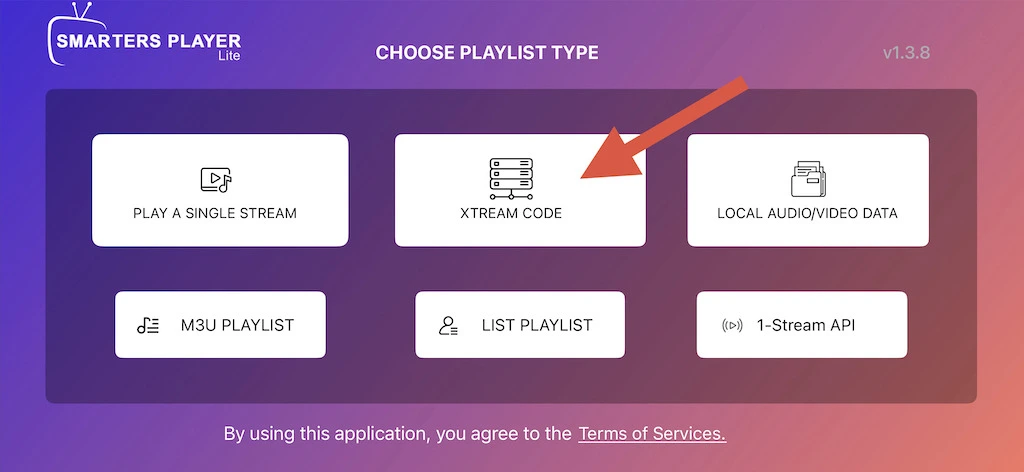
L’écran suivant (votre image 2) propose plusieurs options. Choisir la bonne est crucial.
Connexion avec Xtream Codes
Méthode moderne et la plus fiable.
Avantages de Xtream Codes
- Synchronisation automatique : les chaînes, VOD, séries et EPG se chargent en une fois.
- Gestion des favoris : persistante entre les sessions.
- Informations supplémentaires : date d’expiration, nombre de connexions.
Informations Nécessaires
Le formulaire Xtream Codes demande trois champs exacts :
Nom d’Utilisateur
Généralement numérique (ex: 45218973). Sans espace ni caractère spécial.
Mot de Passe
Sensible à la casse. Exemple : P@ssw0rd123 ou 9f82kL4.
URL du Serveur
Format complet avec port.
Exemple d’URL Xtream Codes :http://serveur-iptv-premium.net:25461
Exemple d’URL Xtream Codes (détail)
Le port (:25461, :8080, :80) est obligatoire. Une erreur fréquente est d’oublier le port.
Cas d’Utilisation Recommandés
- Abonnements IPTV modernes (fournisseurs sérieux).
- Multi-écrans (partage avec famille).
- Accès aux séries avec suivi de progression.
Connexion avec Playlist M3U
Méthode historique, toujours valide.
Format d’une Playlist M3U
Fichier texte contenant des URLs de flux, souvent structuré ainsi :
#EXTINF:-1,France 2
http://serveur:8080/stream/channel/123
Smarters Lite accepte les M3U compressées (gzip) ou non.
URL M3U Distante
Lien web direct. Exemple :http://moniptv.com:8080/get.php?username=user&password=pass&type=m3u
Fichier M3U Local
Si votre fournisseur vous a envoyé un fichier .m3u ou .m3u8 :
- Copiez-le dans la mémoire de votre téléphone.
- Dans Smarters, choisissez Local Audio/Video Data (image 2) puis M3U PLAYLIST.
- Naviguez pour sélectionner le fichier.
Autres Méthodes de Connexion IPTV
L’application propose aussi :
- PLAY A SINGLE STREAM : pour une seule URL de flux (test rapide).
- 1-Stream API : méthode propriétaire rare.
- LIST PLAYLIST : si vous avez plusieurs playlists préconfigurées.
[img alt=’Formulaire de connexion IPTV avec serveur utilisateur et mot de passe’ title=’Saisie des identifiants Xtream Codes’]
Ajouter une Nouvelle Playlist IPTV
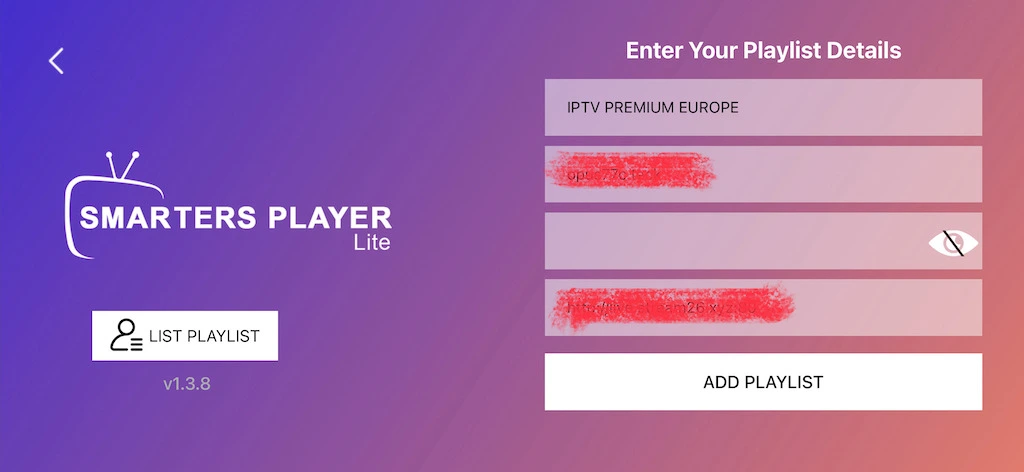
Une fois le type choisi, vous arrivez sur l’écran Enter Your Playlist Details (votre image 3).
Accéder à l’Écran Add Playlist
Depuis l’écran d’accueil (image 1) : CHOOSE YOUR PLAYLIST > XTREAM CODE (ou M3U) > ADD PLAYLIST.
Compléter le Formulaire de Connexion
Un formulaire s’affiche. Remplissez-le méthodiquement.
Nom de la Playlist
Champ libre pour identifier votre abonnement. Exemple : IPTV PREMIUM EUROPE (comme sur vos captures). Utile si vous gérez plusieurs fournisseurs.
Nom d’Utilisateur IPTV
Copiez/collez la valeur exacte. Attention aux espages invisibles.
Mot de Passe IPTV
Même rigueur. Sur iOS, le gestionnaire de mots de passe peut le sauvegarder.
Adresse du Serveur IPTV
L’URL complète, sans espace, sans slash final. Bon : http://serveur.com:8080 – Mauvais : http://serveur.com:8080/.
Validation de la Configuration
Appuyez sur ADD PLAYLIST. L’application teste la connexion. Si tout est correct, elle passe à l’étape de chargement.
Chargement et Synchronisation de la Playlist
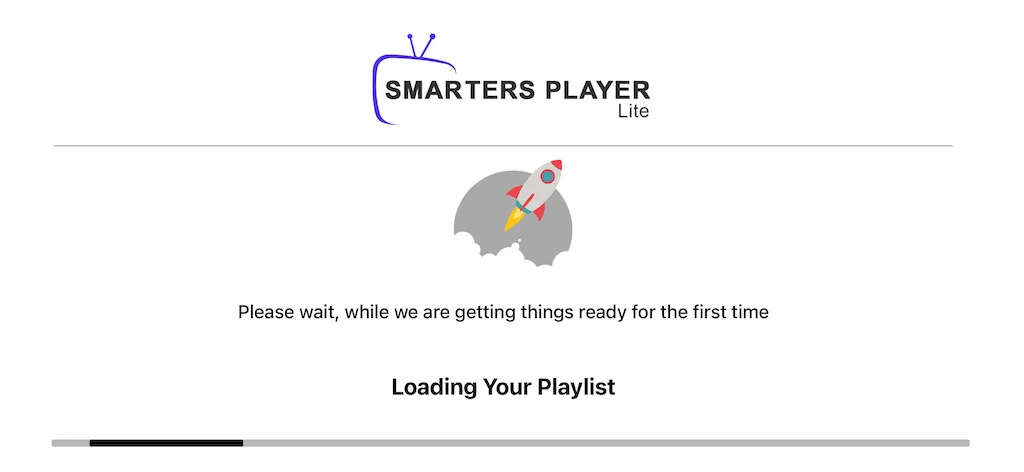
Après validation, l’écran Please wait, while we are getting things ready (votre image 4) apparaît.
Téléchargement des Chaînes IPTV
Smarters Lite requête le serveur pour obtenir la liste des chaînes. La durée dépend de la taille de la playlist (de 30 secondes à 2 minutes). Un compteur Loading Your Playlist s’affiche.
Synchronisation des Films et Séries
C’est la force de l’API Xtream Codes.
VOD (Video On Demand)
La catégorie MOVIES se peuple avec affiches, titres, années et synopsis. Smarters Lite télécharge les métadonnées en arrière-plan.
Séries TV
Pour chaque série, l’application récupère les saisons, puis les épisodes avec vignettes. Le repérage est facilité.
Génération du Guide TV (EPG)
Electronic Program Guide.
Téléchargement de l’EPG
Le guide (ce qui passe à quelle heure) est souvent séparé. Smarters Lite le charge après les chaînes. Le message Last updated: 2 min ago (votre image 5) indique une mise à jour récente.
Vérification de la Connexion
Une fois fini, la date d’expiration apparaît (ex: Expiration : June 06, 2026). Vous pouvez maintenant naviguer.
[img alt=’Configuration du code PIN pour le contrôle parental’ title=’Écran de paramétrage du Parental Control’]
Configurer le Contrôle Parental
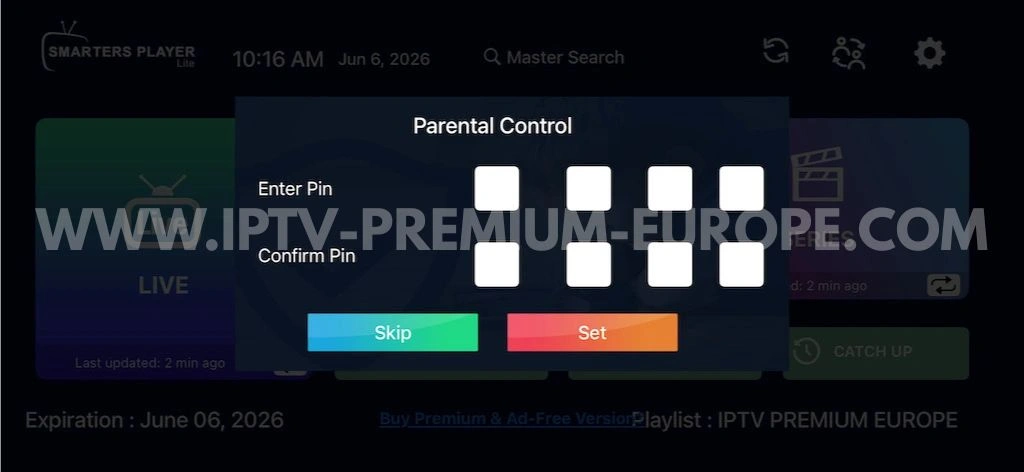
Pour bloquer l’accès aux chaînes adultes ou aux contenus sensibles, le contrôle parental est efficace (voir image 5).
Création du Code PIN
- Depuis l’écran principal, appuyez sur l’icône Parental Control (cadenas).
- Saisissez un code à 4 chiffres dans le champ Enter Pin.
- Choisissez un code personnel, pas
0000ou1234.
Confirmation du Code PIN
Ressaisissez exactement le même code dans Confirm Pin. Une validation apparaît.
Modification du Code PIN
Allez dans Settings (paramètres) > Parental Control > Change PIN. L’ancien code est requis.
Désactivation du Contrôle Parental
Pour désactiver temporairement, entrez le code PIN dans l’écran de verrouillage. Pour suppression définitive, allez dans les paramètres et désactivez l’option, ou réinstallez l’application.
Découverte des Fonctionnalités IPTV Smarters Lite
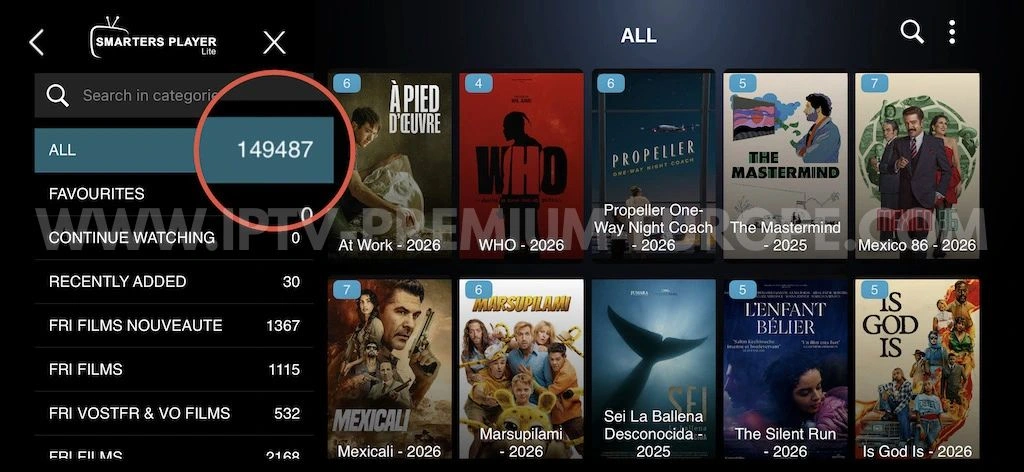
Votre image 6 et image 9 montrent la richesse des contenus après chargement.
Regarder les Chaînes Live TV
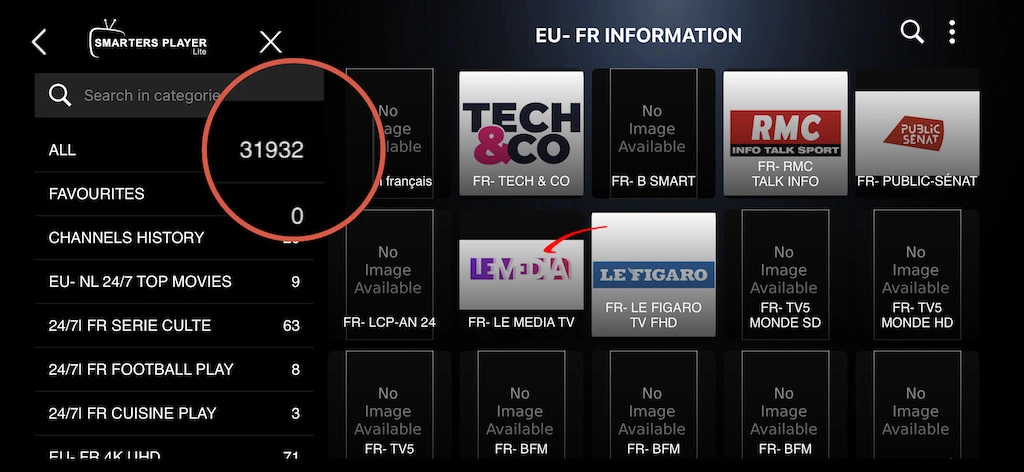
Onglet Live. Les chaînes s’affichent par groupes.
Navigation par Catégorie
Faites défiler horizontalement les catégories : ALL, FR-INFORMATION (votre image 9), SPORTS, DIVERTISSEMENT, TECH & CO, etc. Smarters Lite affiche le nombre de chaînes par catégorie (ex: 31932 pour ALL sur l’image 9).
Gestion des Favoris
Appui long sur une chaîne > Add to Favourites. L’étoile se colore. L’onglet FAVOURITES (image 9) les rassemble.
Regarder les Films
Onglet MOVIES. Par défaut, affichage par catégories : Action, Comédie, Drame. Chaque film propose une affiche, la durée, la note. Appuyez pour lire. Les sous-titres sont supportés si le flux les contient.
Regarder les Séries
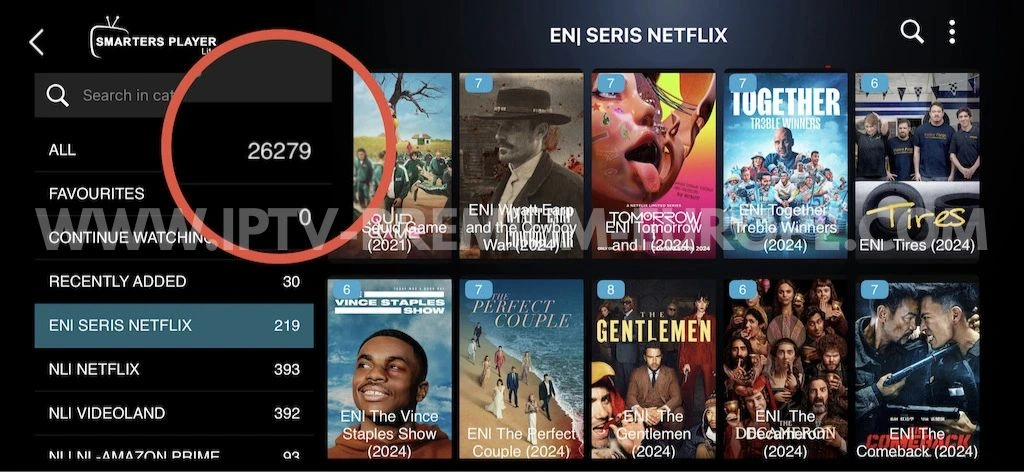
Onglet SERIES. Sélectionnez une série, puis une saison, puis un épisode. Smarters Lite mémorise où vous vous êtes arrêté (reprise automatique).
Utiliser Catch-Up TV
Fonctionnalité dépendante du fournisseur. Dans le guide EPG, les émissions passées avec une icône de horloge sont rattrapables. Appuyez pour les revoir. Le bouton CATCH UP (images 5 et 6) y donne accès directement.
Utiliser la Recherche Globale
L’icône Q Master Search (image 5) ouvre une recherche qui scrute simultanément les chaînes live, les films et les séries. Tapez foot ou news pour voir tous les résultats.
[img alt=’Interface de recherche avancée avec résultats films séries et chaînes’ title=’Recherche globale dans IPTV Smarters Lite’]
Mise à Jour de la Playlist et de l’EPG
Les fournisseurs IPTV mettent régulièrement à jour leurs listes (nouveaux canaux, suppression d’autres). Smarters Lite propose des outils de rafraîchissement.
Actualiser les Chaînes IPTV
- Allez dans l’onglet Live.
- Effectuez un glissement vers le bas (pull-to-refresh) sur la liste des chaînes.
- L’application recharge intégralement la playlist. Attendez le message
Last updated.
Mettre à Jour l’EPG
Le guide des programmes peut devenir obsolète.
Mise à Jour Manuelle
- Appuyez sur UPDATE EPG (en bas de l’écran principal, image 6).
- Ou via Settings > EPG Settings > Update Now.
Mise à Jour Automatique
Dans les paramètres : EPG Auto-Update. Choisissez un intervalle (6h, 12h, 24h). L’application se mettra à jour en arrière-plan.
Vérifier les Modifications du Fournisseur
Si des chaînes manquent ou ne fonctionnent plus, le fournisseur a peut-être changé d’URL ou de protocole. Utilisez UPDATE PLAYLIST ou reconnectez-vous avec de nouveaux identifiants.
Résolution des Problèmes Courants
Même avec Smarters Player Lite, des incidents peuvent survenir.
Playlist IPTV Non Chargée
L’écran de chargement (image 4) reste bloqué ou affiche une erreur.
Vérification des Identifiants
90 % des problèmes viennent de là.
Vérifier le Nom d’Utilisateur
Sans erreur de frappe, sans espace après copier-coller. Testez dans un bloc-notes d’abord.
Vérifier le Mot de Passe
La casse compte. MotDePasse ≠ motdepasse. Demandez un nouveau mot de passe à votre fournisseur si doute.
Vérifier l’URL du Serveur
Le protocole http:// ou https:// est obligatoire. Testez cette URL dans un navigateur web : si vous voyez une page d’erreur ou de connexion, c’est que le serveur répond.
Tester la Connexion Internet
- Ouvrez YouTube ou un site web.
- Si vous êtes en 4G/5G, désactivez le Wi-Fi (certains réseaux publics bloquent les ports IPTV).
- Redémarrez votre box/routeur.
Erreurs de Lecture Vidéo
Le son ou l’image ne fonctionne pas.
Écran Noir
Changez de lecteur : dans les paramètres, passez de Native Player à VLC Player ou ExoPlayer (téléchargez VLC si nécessaire).
Mise en Mémoire Tampon (Buffer)
- Baissez la qualité : certains flux sont en 4K. Smarters Lite n’a pas de réglage automatique, mais vous pouvez choisir un flux plus bas dans les options du lecteur.
- Utilisez une connexion Ethernet via adaptateur USB-C/Lightning.
Problèmes Audio
- Vérifiez le volume et le mode silencieux du téléphone.
- Testez avec un casque Bluetooth.
- Désactivez l’audio surround dans les paramètres système.
EPG Non Disponible
- L’EPG n’est pas fourni par défaut. Demandez une URL EPG à votre fournisseur (fichier xmltv).
- Dans Smarters Lite : Settings > EPG Settings > EPG URL > saisissez le lien.
Application Bloquée ou Lente
- Cache : videz le cache de l’application dans les paramètres Android/iOS.
- Réinstallation : désinstallez, redémarrez, réinstallez (vos playlists sont perdues, notez les identifiants).
- Version : vérifiez que vous utilisez la v1.3.8 (dernière stable fin 2026).
Une Offre Complémentaire pour Public Averti – IPTV Adulte Europe

Au-delà du catalogue généraliste exceptionnel proposé par IPTV Premium Europe, certains utilisateurs recherchent un contenu plus spécifique, réservé à un public adulte averti. C’est exactement la promesse tenue par IPTV Adulte Europe, un service spécialisé et parfaitement indépendant.
Accessible à l’adresse https://www.iptv-adulte-europe.com, cette plateforme se distingue par trois atouts majeurs.
Un Catalogue XXL et une Qualité Technique Impeccable
La puissance du service repose sur des chiffres solides, actualisés en mai 2026 :
- 40 000+ flux TV live (dont plus de 800+ chaînes adultes exclusives).
- 245 000+ films VOD et 53 000+ séries.
- Qualité HD, 4K et même 8K UHD sur les contenus compatibles.
- EPG 7 jours intégré et mises à jour quotidiennes du catalogue adulte.
L’infrastructure technique ne déçoit pas : serveurs dédiés anti-buffering, activation sous 2 minutes, et compatibilité totale avec les protocoles Xtream Codes et M3U. Que vous utilisiez IPTV Smarters Player Lite, TiviMate, IBO Player ou VLC, la configuration est identique à celle décrite plus haut dans ce guide.
Discrétion, Sécurité et Flexibilité
La navigation sur le site et l’utilisation du service ont été pensées pour les utilisateurs exigeants :
- Paiement confidentiel et facturation discrète sur le relevé bancaire.
- Accès immédiat après validation, avec identifiants reçus par email ou WhatsApp.
- Multi-écrans : de 1 à 5 appareils simultanés selon la formule choisie.
- Support 24/7 réactif (WhatsApp, email) pour toute question d’installation.
Aucun VPN n’est obligatoire, mais le service reste compatible si vous souhaitez renforcer votre confidentialité. L’ensemble des applications IPTV modernes fonctionne sans réglages complexes, y compris sur Smart TV Samsung/LG, Apple TV, Firestick, Android TV et iOS.
Pourquoi Associer IPTV Smarters Lite et IPTV Adulte Europe ?
L’application gratuite IPTV Smarters Player Lite devient le lecteur idéal pour exploiter ce type d’abonnement complémentaire. Voici pourquoi :
| Fonctionnalité | Utilité pour le contenu adulte |
|---|---|
| Contrôle parental | Verrouiller l’accès par code PIN (voir section dédiée plus haut) |
| Master Search | Rechercher un titre précis dans les 245 000+ films |
| Favoris | Sauvegarder ses chaînes adultes préférées |
| Catégories | Navigation épurée par thème (Dorcel, Brazzers, Playboy, etc.) |
| Catch-up | Replay disponible sur certaines chaînes 18+ |
Ainsi, vous pouvez conserver votre playlist principale (IPTV Premium Europe) pour un usage familial ou quotidien, et ajouter une seconde playlist (IPTV Adulte Europe) protégée par le code PIN. Les deux coexistent parfaitement dans Smarters Lite.
⚠️ Rappel important : Ce service est strictement réservé aux personnes majeures (+18 ans). L’accès au site est conditionné par une vérification de l’âge. Le contenu ne doit en aucun cas être partagé avec des mineurs.
Conclusion : Pourquoi IPTV Smarters Player Lite + IPTV Premium Europe est la solution idéale
IPTV Smarters Player Lite (version 1.3.8 sur vos screenshots) est le lecteur IPTV mobile le plus abouti. Son interface claire, sa compatibilité native avec Xtream Codes, son Catch-up TV et sa recherche globale Master Search en font l’outil parfait.
Avec IPTV Premium Europe, l’expérience atteint un tout autre niveau. L’offre officielle est désormais claire : 40 000+ flux TV, 245 000+ films, 53 000+ séries, des prix réels allant de 35 € à 65 € et une Garantie satisfait ou remboursé sous conditions jusqu’à 12 mois.
Voici ce que ce duo vous apporte concrètement :
| Critère | IPTV Smarters Lite | IPTV Premium Europe |
|---|---|---|
| Prix | Gratuit | 35 € à 65 € selon durée |
| Contenu | Lecteur uniquement | 40 000+ flux TV + 245 000+ films |
| Qualité | HD/SD compatibles | HD/SD incluses |
| Support | FAQ en ligne | Garantie remboursé |
| Activation | Immédiate | Instantanée |
Finies les playlists M3U gratuites et instables. Pour moins de 6 € par mois (abonnement 12 mois à 65 €), vous transformez votre smartphone ou tablette en un centre de divertissement total : TV en direct, cinéma à la demande, séries sans pub, sport en direct.
Prêt à passer le cap ?
Dans votre application IPTV Smarters Player Lite, cliquez sur Buy Premium & Ad-Free Version (visible sur votre image 5) ou rendez-vous directement sur le site officiel pour choisir votre formule (1, 6 ou 12 mois).
Pour aller plus loin
- Fiche IPTV Smarters — éditeur, plateformes, modèle économique
- Guide TiviMate (alternative populaire sur Android TV / Fire TV)
- FAQ — Puis-je utiliser IPTV Smarters Pro sur plusieurs écrans ?
- FAQ — Comment réinitialiser ou vider le cache d’IPTV Smarters Pro ?
- Voir les abonnements IPTV Premium Europe compatibles