Installer IPTV Smarters Pro sur un Fire TV Stick, un Fire TV Cube ou certains appareils Android peut demander une méthode différente de celle utilisée sur un smartphone classique. Lorsque l’application recherchée n’est pas directement disponible dans la boutique de l’appareil, Downloader constitue une solution pratique pour ouvrir une adresse de téléchargement depuis le téléviseur.
Le problème est simple : saisir une longue adresse web avec une télécommande n’est pas particulièrement agréable. Une seule lettre incorrecte peut conduire vers une mauvaise page ou empêcher complètement le téléchargement. C’est précisément pour simplifier cette étape que les codes Downloader sont utilisés. Ils permettent de remplacer certaines longues URL par un code numérique beaucoup plus facile à saisir depuis un Fire TV Stick ou une box Android.
Réponse rapide : à quoi sert un code Downloader ?
Un code Downloader IPTV Smarters Pro sert essentiellement de raccourci. Au lieu d’entrer manuellement une longue URL avec la télécommande, l’utilisateur saisit un code dans Downloader. Celui-ci redirige alors vers l’adresse associée au code.
Il faut cependant distinguer deux éléments : Downloader est l’outil utilisé pour accéder à l’adresse, tandis que le code n’est qu’un raccourci vers cette adresse. Le code ne constitue ni un abonnement IPTV, ni un identifiant Xtream Codes, ni une playlist M3U. Il ne fournit pas non plus de chaînes, de films ou de séries.
Appareils concernés
Cette méthode concerne principalement les appareils sur lesquels Downloader peut être installé et autorisé à ouvrir ou télécharger un fichier depuis une source externe. Elle est particulièrement connue sur les appareils Amazon Fire TV, mais peut également être utilisée sur certains téléviseurs et box fonctionnant sous Android TV.
- Amazon Fire TV Stick ;
- Fire TV Stick 4K et modèles compatibles ;
- Fire TV Cube ;
- certains appareils Android TV ;
- certaines box Android compatibles.
La procédure exacte peut varier selon la version du système, le modèle de l’appareil et les restrictions de sécurité activées. Il est donc normal que les intitulés de certains menus diffèrent légèrement entre deux appareils.
Temps nécessaire pour l’installation
Dans de bonnes conditions, l’installation peut être réalisée en quelques minutes. Prévoyez généralement 5 à 10 minutes pour installer Downloader, accéder à la source officielle ou vérifiée d’IPTV Smarters, installer l’application puis effectuer la première ouverture.
Ce délai peut être plus long lors d’une première installation, notamment si vous devez modifier une autorisation système, vérifier la provenance du fichier ou résoudre un problème de connexion Internet.
Qu’est-ce qu’un code Downloader IPTV Smarters Pro ?
Un code Downloader est un raccourci numérique associé à une adresse web. Son intérêt apparaît immédiatement sur un téléviseur : entrer quelques chiffres avec une télécommande est beaucoup plus simple que recopier une URL comportant des lettres, des chiffres, des tirets et plusieurs barres obliques.
Dans le contexte d’IPTV Smarters Pro, ce mécanisme peut être utilisé pour atteindre une page ou une ressource d’installation lorsque l’application recherchée n’est pas directement accessible depuis la boutique de l’appareil.
Comment fonctionne un code Downloader ?
Le fonctionnement est relativement simple. Une adresse web est préalablement associée à un code. Lorsque ce code est saisi dans Downloader, le service résout le raccourci puis dirige l’application vers l’adresse correspondante. Selon la destination configurée, Downloader peut alors afficher une page web ou proposer l’accès au fichier recherché.
Cette redirection explique également pourquoi il est important de connaître l’origine du code. Deux codes présentés comme permettant d’installer la même application peuvent pointer vers des destinations différentes. Avant d’installer un APK, vérifiez donc autant que possible que la destination correspond bien à la source attendue.
Pourquoi utiliser un code plutôt qu’une URL APK ?
Le principal avantage est ergonomique. Une URL peut être facile à copier sur ordinateur ou smartphone, mais beaucoup moins pratique sur Fire TV. Avec une télécommande, chaque caractère doit être sélectionné à l’écran. Plus l’adresse est longue, plus le risque d’erreur augmente.
- Saisie plus rapide : quelques chiffres remplacent une URL potentiellement longue.
- Moins d’erreurs : pas de confusion entre caractères similaires ou de slash oublié.
- Plus adapté à une télévision : la navigation avec une télécommande devient beaucoup plus simple.
- Accès simplifié : le code peut conduire vers une adresse difficile à recopier manuellement.
Une URL directe conserve néanmoins un avantage important : elle permet de voir immédiatement le domaine vers lequel vous vous dirigez. Avec un code, il est préférable de vérifier sa provenance avant de poursuivre.
Sur quels appareils peut-on utiliser Downloader ?
Downloader est principalement pertinent sur les appareils de streaming et téléviseurs compatibles avec son installation. L’expérience n’est pas exactement identique sur toutes les plateformes.
Amazon Fire TV Stick
Le Fire TV Stick est l’un des appareils les plus fréquemment associés à Downloader. La navigation est pensée pour une télécommande et le système permet, selon sa configuration et sa version, d’installer des applications provenant d’autres sources lorsque les autorisations correspondantes sont activées.
Fire TV Cube
Le principe est similaire sur Fire TV Cube. Downloader sert de passerelle pour atteindre l’adresse souhaitée depuis l’interface Fire TV. Les menus peuvent cependant évoluer avec les mises à jour de Fire OS ; il faut donc toujours se référer aux options réellement affichées sur l’appareil.
Android TV et box Android compatibles
Sur Android TV, Google TV et certaines box Android, la disponibilité de Downloader et les possibilités d’installation dépendent du fabricant, de la version Android et des restrictions appliquées au système. Lorsque IPTV Smarters est déjà proposé par une boutique officielle compatible avec votre appareil, cette méthode reste généralement plus simple que l’installation manuelle d’un APK.
Quel est le code Downloader IPTV Smarters Pro en 2026 ?
Il est tentant de publier un numéro et de le présenter comme « le code Downloader IPTV Smarters Pro 2026 ». Cette approche peut toutefois devenir trompeuse avec le temps. Un code Downloader est un raccourci vers une destination : si cette destination change, disparaît ou est remplacée, le code peut devenir obsolète.
Pour cette raison, nous recommandons de vérifier le code actuel au moment de l’installation plutôt que de considérer qu’un numéro trouvé dans un ancien tutoriel restera valide pendant toute l’année 2026.
Où vérifier le code Downloader actuel ?
Privilégiez la source officielle de l’application ou une documentation dont la destination peut être clairement identifiée. Si un site fournit un code sans expliquer où il redirige, évitez d’installer automatiquement le fichier proposé.
Une bonne pratique consiste à vérifier le nom de l’application, la destination du téléchargement et, lorsque cela est possible, l’origine de l’APK avant de lancer l’installation. Cette vérification est particulièrement importante lorsque plusieurs sites publient des codes différents pour une application portant le même nom.
Pourquoi un code Downloader peut-il changer ?
Plusieurs raisons peuvent expliquer un changement : déplacement du fichier, nouvelle version de l’application, modification de l’URL, suppression de l’ancienne ressource ou remplacement volontaire du raccourci. Un article publié plusieurs mois auparavant peut donc afficher un code qui fonctionnait lors de sa rédaction mais qui n’est plus adapté aujourd’hui.
C’est également pourquoi la date de mise à jour d’un tutoriel est importante. Pour un guide technique consacré à IPTV Smarters Pro, les liens, codes, captures d’écran et intitulés des menus doivent être contrôlés régulièrement.
Code Downloader ou URL directe : quelle différence ?
Les deux méthodes poursuivent finalement le même objectif : atteindre une ressource depuis l’appareil. L’URL directe indique explicitement la destination, tandis que le code Downloader agit comme un raccourci plus facile à saisir.
Sur Fire TV Stick, le code est particulièrement pratique lorsque l’adresse est longue. Sur un appareil équipé d’un clavier ou lorsque l’application est disponible dans une boutique officielle, l’intérêt du raccourci devient moins important.
💡 AVIS D’EXPERT : ne considérez pas un code Downloader comme une preuve que le fichier proposé est officiel ou sûr. Le code simplifie uniquement l’accès à une URL. Avant toute installation, vérifiez toujours la destination et privilégiez la source officielle de l’application lorsqu’elle est disponible.
Équipe technique IPTV Premium Europe
Comment installer IPTV Smarters Pro avec Downloader sur Fire TV Stick ?
L’installation d’IPTV Smarters Pro sur un Amazon Fire TV Stick peut être réalisée avec l’application Downloader lorsque la version recherchée n’est pas directement disponible depuis la boutique d’applications de l’appareil. La procédure consiste à préparer Fire OS, installer Downloader, accéder à une source vérifiée, télécharger le fichier APK puis lancer son installation.
Les intitulés des menus peuvent légèrement varier selon votre modèle de Fire TV Stick et la version de Fire OS installée. Prenez également le temps de vérifier la provenance du fichier avant son installation : un code Downloader est uniquement un raccourci vers une adresse et ne garantit pas à lui seul l’authenticité du fichier téléchargé.
Étape 1 — Préparer votre Fire TV Stick
Commencez par allumer votre Fire TV Stick et assurez-vous qu’il est correctement connecté à Internet. Une connexion Wi-Fi stable est recommandée afin d’éviter qu’un téléchargement soit interrompu. Si votre appareil dispose d’une mise à jour Fire OS en attente, il peut également être utile de l’effectuer avant de commencer.
Accéder aux paramètres Fire TV
Depuis l’écran d’accueil de Fire TV, ouvrez les Paramètres. Recherchez ensuite la section consacrée à l’appareil, aux applications ou aux options développeur. Amazon peut modifier l’emplacement exact de ces réglages lors des mises à jour de Fire OS ; ne vous inquiétez donc pas si votre écran n’est pas parfaitement identique aux captures d’un ancien tutoriel.
Autoriser l’installation nécessaire
Fire OS protège par défaut l’appareil contre les installations provenant de sources non autorisées. Si vous utilisez Downloader pour installer un APK, le système peut vous demander d’autoriser explicitement cette application à effectuer l’installation. Activez cette permission uniquement pour l’application nécessaire et évitez d’accorder cette autorisation à des applications inconnues.
Sur certaines versions de Fire OS, les options développeur ne sont pas immédiatement visibles. L’interface peut aussi présenter une option spécifique telle que l’autorisation d’installer des applications inconnues plutôt qu’un réglage général. Suivez donc les libellés présents sur votre propre appareil.
Étape 2 — Installer l’application Downloader
Une fois le Fire TV Stick préparé, vous devez installer Downloader. Cette application possède notamment un champ permettant d’ouvrir une adresse ou d’utiliser un raccourci numérique compatible, ce qui évite de recopier une longue URL avec la télécommande Fire TV.
Rechercher Downloader
Depuis l’accueil de Fire TV, utilisez la fonction Rechercher et saisissez « Downloader ». Sélectionnez l’application correspondante dans les résultats et lancez son installation depuis la boutique disponible sur votre Fire TV.
Vérifiez le nom et la fiche de l’application avant de poursuivre afin de ne pas sélectionner par erreur une application portant un nom similaire.
Ouvrir l’application
Après l’installation, ouvrez Downloader. Lors du premier lancement, l’application peut afficher différentes demandes d’autorisation ou informations relatives à son fonctionnement. Lisez-les avant de les accepter. Vous arriverez ensuite sur l’interface permettant de saisir une adresse ou un code.
Étape 3 — Entrer le code Downloader IPTV Smarters
Cette étape permet d’accéder à la ressource d’installation d’IPTV Smarters. Utilisez uniquement un code Downloader IPTV Smarters récemment vérifié. Évitez de reprendre automatiquement un numéro provenant d’un ancien tutoriel, d’une vidéo non datée ou d’une publication dont vous ne connaissez pas la destination.
Où saisir le code ?
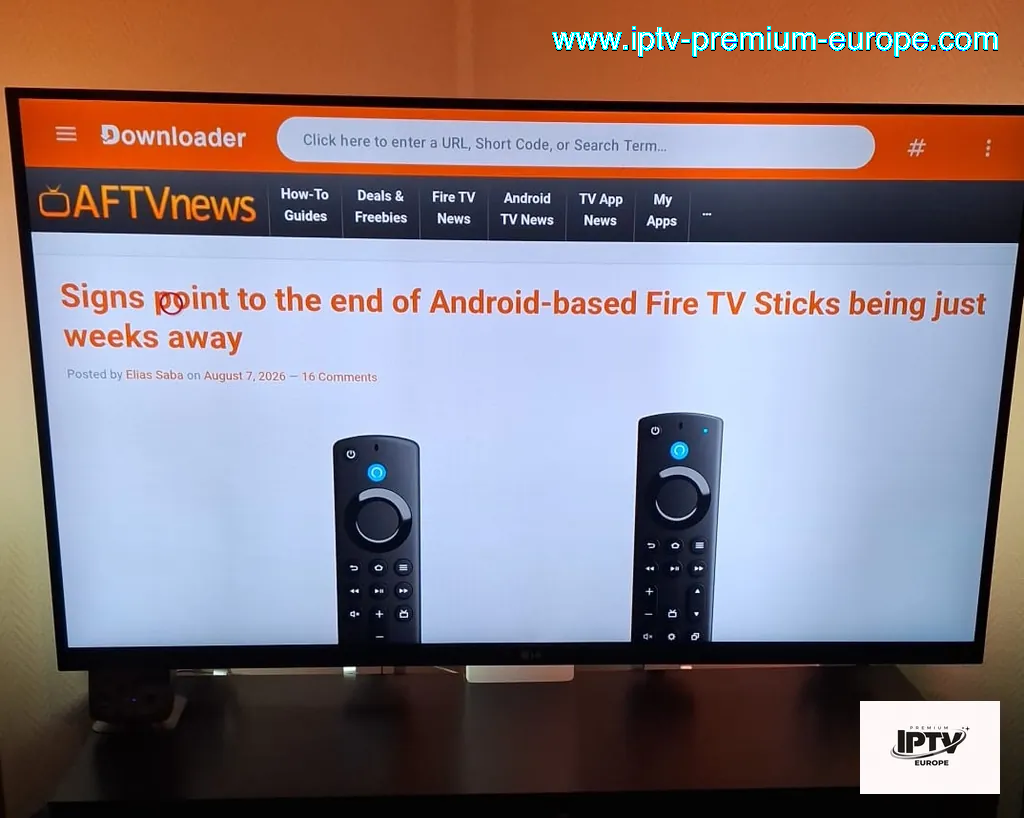
Sur l’écran principal de Downloader, placez le curseur dans le champ prévu pour saisir une URL ou un code. Entrez soigneusement le code vérifié : 6468112 puis validez avec la télécommande. Downloader résout alors le raccourci et ouvre la destination qui lui est associée.
Lancer le téléchargement
Lorsque vous avez atteint la bonne destination, vérifiez qu’elle correspond bien à l’application recherchée avant de poursuivre. Si un fichier APK doit être téléchargé, lancez le téléchargement et attendez qu’il soit entièrement terminé. Ne fermez pas Downloader et ne déconnectez pas le Fire TV Stick pendant cette opération.
Vérifier la source du fichier APK
C’est une étape importante. Un code Downloader n’est pas une signature de sécurité : il ne fait que rediriger vers une destination. Vérifiez donc que le fichier provient de la source officielle ou d’une source que vous avez préalablement vérifiée. Méfiez-vous notamment des versions modifiées, des fichiers dont l’origine est inconnue ou des pages qui imitent le nom d’une application populaire.
🔎 AVIS D’EXPERT : si IPTV Smarters est disponible directement dans la boutique officielle de votre appareil, privilégiez cette méthode. Downloader est surtout utile lorsque cette possibilité n’existe pas. Pour une installation APK, vérifiez toujours la provenance du fichier avant de l’ouvrir.
Équipe technique IPTV Premium Europe
Étape 4 — Installer IPTV Smarters Pro
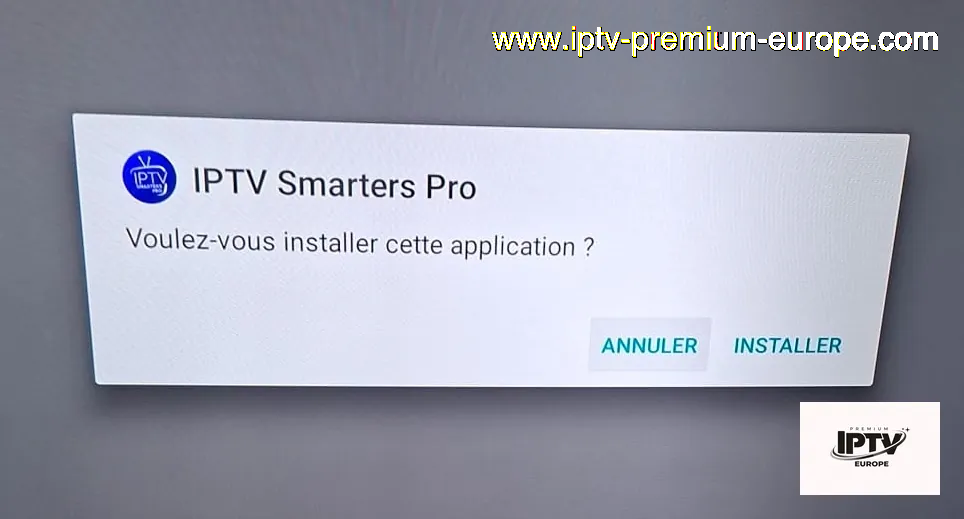
Lancer l’installation de l’APK
Lorsque le téléchargement est terminé, Fire OS doit afficher l’écran d’installation Android. Sélectionnez l’option permettant d’installer l’application et attendez la fin de l’opération. Si Fire TV bloque l’installation, vérifiez que Downloader dispose bien de l’autorisation nécessaire pour installer une application provenant de cette source.
Ouvrir IPTV Smarters Pro
Une fois l’installation terminée, vous pouvez sélectionner Ouvrir pour lancer immédiatement IPTV Smarters. Lors du premier démarrage, l’application peut demander certaines autorisations et afficher son écran de configuration initial.
À ce stade, l’application est installée, mais elle n’est pas encore configurée. IPTV Smarters est un lecteur : l’installation de l’application ne fournit pas automatiquement un abonnement, une playlist ou des identifiants de connexion.
Supprimer le fichier APK après installation
Après avoir vérifié que l’application fonctionne correctement, vous pouvez supprimer le fichier APK téléchargé depuis Downloader. Cette opération ne désinstalle pas IPTV Smarters : elle supprime uniquement le fichier d’installation devenu inutile et permet de récupérer de l’espace de stockage sur votre Fire TV Stick.
Étape 5 — Vérifier que l’installation fonctionne
Retournez dans la liste des applications du Fire TV Stick et vérifiez qu’IPTV Smarters apparaît correctement. Lancez l’application une seconde fois afin de confirmer qu’elle démarre sans fermeture inattendue, écran bloqué ou message d’installation.
Si l’écran d’ajout d’un utilisateur ou d’une playlist apparaît, l’installation est terminée. Vous pourrez ensuite passer à la configuration avec les informations compatibles dont vous disposez, par exemple une playlist M3U ou des identifiants Xtream Codes.
Installer IPTV Smarters Pro sur Android TV avec Downloader
La procédure sur Android TV repose sur le même principe que sur Fire TV : installer Downloader lorsqu’il est disponible, lui accorder uniquement les autorisations nécessaires, accéder à une source vérifiée puis installer l’application. Android TV étant utilisé par de nombreux fabricants, les menus peuvent cependant varier sensiblement d’un téléviseur à l’autre.
Installation sur Android TV
Commencez toujours par rechercher IPTV Smarters dans la boutique d’applications accessible depuis votre Android TV. Si la version souhaitée est disponible officiellement et compatible avec votre appareil, cette méthode est la plus simple. Dans le cas contraire, et si votre appareil permet l’installation d’applications externes, Downloader peut servir à atteindre une source APK vérifiée.
Après avoir installé Downloader, Android peut vous demander d’autoriser cette application à installer des fichiers provenant d’une source externe. Cette permission doit être accordée uniquement lorsque cela est nécessaire. Une fois IPTV Smarters installé, vous pouvez révoquer cette autorisation si vous n’en avez plus besoin.
Installation sur Google TV
Google TV repose également sur Android, mais son interface et ses paramètres peuvent différer d’un Android TV classique. Vérifiez d’abord si l’application recherchée est disponible directement depuis la boutique de votre appareil. Si une installation externe est nécessaire et autorisée, recherchez Downloader puis suivez la procédure correspondant à votre version de Google TV.
Sur les versions récentes, certaines autorisations peuvent être volontairement moins visibles ou plus restrictives. Il est préférable de ne modifier que les paramètres indispensables à l’installation plutôt que de désactiver globalement les protections du système.
Installation sur une box Android
Les box Android constituent une catégorie beaucoup plus hétérogène. Certaines utilisent Android TV certifié, tandis que d’autres fonctionnent avec une version Android fortement personnalisée. La procédure d’installation dépend donc directement du fabricant et du système installé.
Vérifier la version Android
Avant de télécharger un APK, ouvrez les informations système de la box et vérifiez sa version Android. Une version d’IPTV Smarters conçue pour un système récent peut ne pas fonctionner correctement sur une ancienne box. Vérifiez également l’espace de stockage disponible avant le téléchargement.
Autoriser l’installation de l’application
Si Android bloque l’APK, recherchez dans les paramètres de sécurité l’autorisation permettant à Downloader d’installer une application provenant de cette source. Accordez cette permission uniquement à Downloader et uniquement pendant la procédure. Une fois l’installation terminée, vous pouvez revenir dans les paramètres pour la désactiver.
Installer IPTV Smarters sur smartphone et tablette Android
Sur un smartphone ou une tablette Android, l’installation est généralement plus simple que sur une télévision. Vous disposez d’un écran tactile, d’un navigateur complet et d’un clavier virtuel, ce qui réduit fortement l’intérêt d’un code Downloader. Dans la majorité des situations, la boutique d’applications constitue le premier endroit à vérifier.
Installation depuis une boutique d’applications
Ouvrez la boutique officielle disponible sur votre smartphone ou tablette et recherchez l’application IPTV Smarters compatible. Vérifiez soigneusement le nom de l’application et les informations affichées sur sa fiche avant de procéder à l’installation.
L’installation depuis une boutique officielle présente plusieurs avantages : processus plus simple, gestion centralisée des autorisations et possibilité de recevoir les mises à jour proposées par la plateforme. Pour un utilisateur débutant, c’est généralement la méthode à privilégier lorsqu’elle est disponible.
Installation avec un fichier APK
Lorsqu’une installation APK est réellement nécessaire, utilisez uniquement une source officielle ou préalablement vérifiée. Android peut afficher un avertissement avant d’autoriser le navigateur ou le gestionnaire de fichiers à installer une application externe. Cette protection est normale.
Après le téléchargement, ouvrez le fichier APK, vérifiez les informations affichées par Android et lancez l’installation. Lorsque celle-ci est terminée, supprimez le fichier APK si vous n’avez aucune raison de le conserver et désactivez l’autorisation d’installation externe accordée temporairement à l’application utilisée pour le téléchargement.
Quelle méthode choisir sur mobile ?
Sur Android mobile, la règle peut rester simple : privilégiez la boutique officielle lorsqu’une version compatible y est disponible. Une installation APK ne devient pertinente que lorsqu’elle répond à un besoin précis et que la provenance du fichier peut être vérifiée.
| Appareil | Méthode à privilégier | Downloader utile ? |
|---|---|---|
| Fire TV Stick | Boutique officielle ou Downloader selon disponibilité | Oui, selon le cas |
| Fire TV Cube | Boutique officielle ou Downloader selon disponibilité | Oui, selon le cas |
| Android TV | Boutique officielle en priorité | Possible |
| Google TV | Boutique officielle en priorité | Possible |
| Box Android | Dépend du système installé | Possible |
| Smartphone Android | Boutique officielle | Généralement inutile |
| Tablette Android | Boutique officielle | Généralement inutile |
💡 AVIS D’EXPERT : Downloader est particulièrement pratique sur Fire TV parce qu’une télécommande rend la saisie d’une longue URL fastidieuse. Sur smartphone et tablette Android, Downloader apporte beaucoup moins d’avantages : lorsqu’elle existe, l’installation depuis une boutique officielle reste généralement la solution la plus directe.
Configurer IPTV Smarters Pro après l’installation
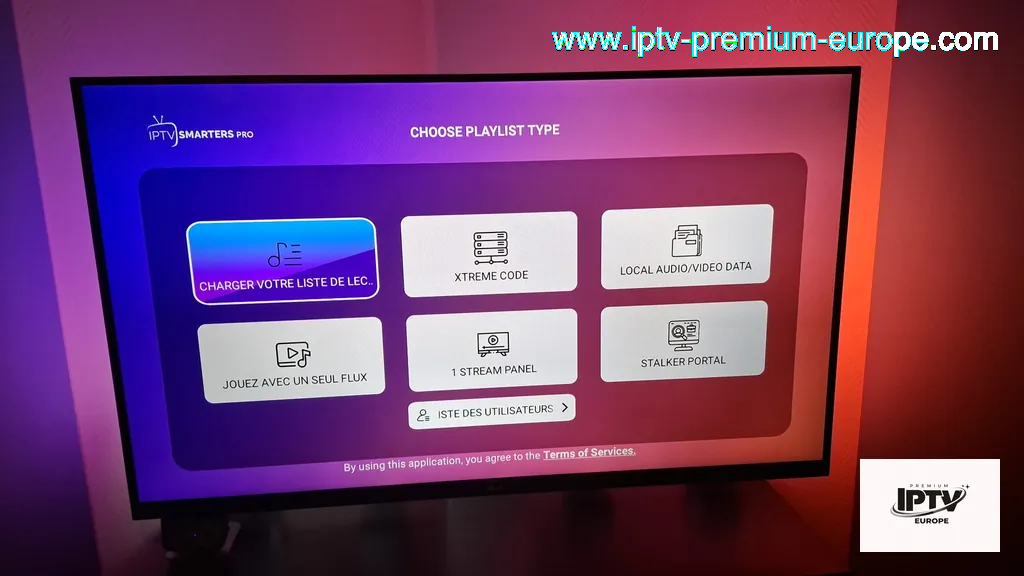
Une fois IPTV Smarters Pro installé et lancé pour la première fois, il reste une étape essentielle : configurer l’application avec vos propres informations de connexion IPTV. IPTV Smarters Pro fonctionne comme un lecteur multimédia. L’application seule ne fournit donc pas automatiquement de chaînes TV, de films, de séries ou d’abonnement.
Selon les informations fournies avec votre service, vous pourrez généralement utiliser une connexion de type Xtream Codes ou une playlist M3U. Les noms exacts des options peuvent varier légèrement selon la version d’IPTV Smarters installée sur votre Fire TV Stick, Android TV, Google TV, box Android ou appareil mobile.
Choisir votre méthode de connexion
Avant de commencer, consultez les informations de connexion qui vous ont été communiquées. Il n’est normalement pas nécessaire d’inventer ou de modifier ces données : recopiez-les telles qu’elles vous ont été transmises. Les deux méthodes les plus courantes sont Xtream Codes et M3U.
Connexion avec Xtream Codes
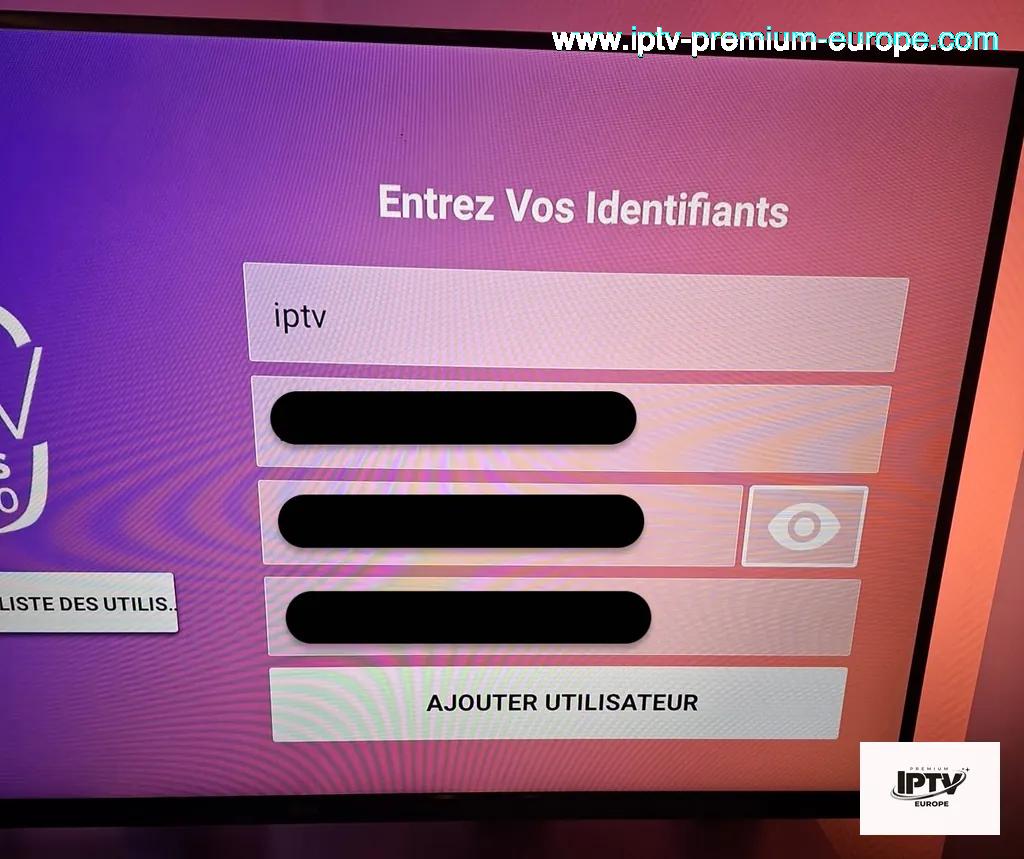
La connexion Xtream Codes est pratique lorsque vous disposez séparément d’une adresse de serveur, d’un nom d’utilisateur et d’un mot de passe. Dans IPTV Smarters, cette option peut apparaître sous un intitulé proche de « Login with Xtream Codes API » ou « Xtream Codes » selon la version utilisée.
URL du serveur
L’URL du serveur correspond à l’adresse communiquée avec vos identifiants. Elle doit être saisie exactement comme elle vous a été fournie, en conservant notamment le protocole indiqué, le domaine et, lorsqu’il existe, le port associé.
Ne remplacez pas automatiquement http:// par https://, ou inversement. Ces deux protocoles ne sont pas nécessairement interchangeables pour le serveur concerné.
Nom d’utilisateur
Le nom d’utilisateur est l’identifiant associé à votre accès. Respectez exactement les caractères transmis et évitez d’ajouter un espace avant ou après la valeur. Sur une télévision, une erreur est particulièrement facile à commettre avec la télécommande ; relisez donc l’identifiant avant de valider.
Mot de passe
Le mot de passe doit lui aussi être saisi à l’identique. Faites attention aux majuscules, minuscules, chiffres et caractères qui peuvent se ressembler à l’écran. Pour des raisons de sécurité, évitez également de publier une capture d’écran contenant vos véritables identifiants.
Connexion avec une playlist M3U
Une playlist M3U regroupe les informations nécessaires dans une URL ou un fichier compatible. Dans IPTV Smarters, recherchez l’option permettant d’ajouter une playlist ou une URL M3U, donnez-lui un nom facilement identifiable puis saisissez l’adresse fournie.
Cette méthode peut être pratique lorsqu’une seule URL vous a été communiquée. En revanche, une adresse M3U peut être longue et difficile à saisir avec une télécommande Fire TV. Si vous disposez également d’identifiants Xtream Codes, cette deuxième méthode peut être plus confortable sur un téléviseur.
Quelle méthode privilégier ?
Il n’existe pas une méthode universellement meilleure. Utilisez en priorité le format correspondant aux informations dont vous disposez et aux méthodes prises en charge par votre service. Sur Fire TV et Android TV, Xtream Codes est souvent plus simple à saisir car les informations sont séparées en quelques champs. Une URL M3U reste intéressante lorsqu’elle constitue le format fourni ou lorsque vous souhaitez utiliser la même playlist dans plusieurs lecteurs compatibles.
| Méthode | Informations nécessaires | Saisie sur TV |
|---|---|---|
| Xtream Codes | URL du serveur + utilisateur + mot de passe | Simple |
| Playlist M3U | URL M3U ou fichier compatible | Plus longue si l’URL doit être saisie manuellement |
Ajouter votre abonnement IPTV
Une fois la méthode choisie, vous pouvez créer le profil qui sera utilisé par IPTV Smarters. Gardez vos informations de connexion à portée de main et prenez le temps de vérifier chaque champ avant de lancer le premier chargement.
Créer un nouvel utilisateur
Depuis l’écran de connexion, sélectionnez l’option permettant d’ajouter un utilisateur ou une nouvelle playlist. IPTV Smarters peut vous demander de donner un nom au profil. Ce nom sert uniquement à identifier votre configuration dans l’application : vous pouvez par exemple utiliser un nom correspondant à l’appareil ou à la playlist.
Entrer les informations de connexion
Complétez les champs correspondant à la méthode choisie. Pour Xtream Codes, saisissez l’URL du serveur, le nom d’utilisateur et le mot de passe. Pour M3U, ajoutez l’adresse de la playlist dans le champ prévu à cet effet.
Avant de continuer, relisez chaque valeur. Une faute de frappe peut provoquer une erreur de connexion alors même que l’abonnement fonctionne normalement.
Charger la playlist
Validez la configuration pour lancer la connexion. IPTV Smarters va alors contacter le serveur correspondant et récupérer les informations disponibles. Le temps nécessaire dépend de votre connexion Internet, de votre appareil et du volume de données à synchroniser.
Évitez de fermer l’application pendant ce premier chargement. Sur un appareil ancien ou disposant de peu de mémoire, l’importation initiale peut prendre davantage de temps.
Premier chargement des contenus
Lorsque l’authentification réussit, IPTV Smarters organise généralement les contenus en plusieurs grandes catégories. Leur présence et leur contenu dépendent directement de la playlist configurée.
Live TV
La section Live TV regroupe les chaînes en direct disponibles dans la playlist. Elles peuvent être organisées par pays, langue, catégorie ou thématique. Lors du premier accès, laissez quelques instants à l’application pour charger les catégories et les informations associées.
Films et VOD
La partie Movies ou VOD affiche les contenus à la demande présents dans la playlist. Selon la configuration, IPTV Smarters peut également récupérer des affiches, catégories et métadonnées. Une bibliothèque importante peut demander davantage de temps lors de la première synchronisation.
Séries
La section Series classe les séries disponibles et, lorsque les données le permettent, leurs saisons et épisodes. Si cette rubrique semble vide immédiatement après la connexion, attendez la fin du chargement avant de conclure à un problème.
EPG
L’EPG (Electronic Program Guide) correspond au guide électronique des programmes. Lorsqu’il est disponible, il permet d’afficher des informations telles que le programme actuel et les émissions à venir. Le chargement de l’EPG peut être indépendant de celui des chaînes et nécessiter une synchronisation supplémentaire.
💡 AVIS D’EXPERT : si l’authentification fonctionne mais que certaines catégories semblent vides immédiatement après la première connexion, attendez la fin de la synchronisation avant de modifier vos paramètres. Les catalogues volumineux et l’EPG peuvent demander davantage de temps à être indexés par l’application.
Équipe technique IPTV Premium Europe
Code Downloader IPTV Smarters qui ne fonctionne pas : solutions
Un code Downloader qui ne fonctionne pas ne signifie pas nécessairement qu’IPTV Smarters est indisponible. Le problème peut provenir du code lui-même, de sa destination, de Downloader, de la connexion Internet, d’une autorisation Fire OS ou Android, du stockage disponible ou du fichier APK. Procédez méthodiquement plutôt que de multiplier les installations.
Le code Downloader affiche une erreur
Vérifier le code saisi
Commencez par comparer chaque chiffre avec le code que vous souhaitez utiliser. Une seule erreur suffit pour empêcher l’ouverture de la bonne destination ou pour vous rediriger ailleurs. Effacez entièrement le champ et saisissez de nouveau le code plutôt que de modifier un chiffre au milieu de la séquence.
Vérifier votre connexion Internet
Ouvrez une autre application connectée ou une page accessible depuis votre appareil afin de confirmer que la connexion fonctionne. Si le Fire TV Stick ou Android TV n’accède plus à Internet, redémarrez éventuellement le routeur et l’appareil avant de refaire le test.
Vérifier si le code a changé
Les codes Downloader ne doivent pas être considérés comme permanents. La destination peut avoir été modifiée, déplacée ou supprimée. Si un code provenant d’un ancien tutoriel ne fonctionne plus, recherchez une information récente auprès de la source de l’application au lieu d’essayer une succession de codes trouvés au hasard.
Le téléchargement de l’APK ne démarre pas
Si Downloader atteint bien la destination mais que le fichier ne se télécharge pas, le problème se situe probablement après la résolution du code. Vérifiez d’abord que la destination est toujours accessible et que votre appareil dispose des autorisations et ressources nécessaires.
Vérifier les autorisations
Fire OS ou Android peut empêcher Downloader d’installer une application externe tant que l’autorisation correspondante n’a pas été accordée. Consultez les paramètres de sécurité et vérifiez les permissions de Downloader. N’activez pas inutilement l’installation externe pour toutes les applications.
Vérifier l’espace de stockage
Un Fire TV Stick disposant de très peu d’espace libre peut rencontrer des difficultés lors du téléchargement ou de l’installation. Supprimez les fichiers APK devenus inutiles et désinstallez éventuellement les applications que vous n’utilisez plus. Redémarrez ensuite l’appareil avant une nouvelle tentative.
IPTV Smarters est installé mais ne s’ouvre pas
Lorsque l’installation semble terminée mais que l’application se ferme immédiatement, reste bloquée au démarrage ou refuse de s’ouvrir, plusieurs vérifications simples permettent d’isoler la cause.
Redémarrer l’appareil
Commencez par redémarrer complètement le Fire TV Stick, Android TV ou la box Android. Un redémarrage libère de la mémoire et peut résoudre un blocage apparu immédiatement après l’installation.
Vider le cache
Dans les paramètres des applications, sélectionnez IPTV Smarters et recherchez l’option permettant de vider le cache. Commencez par le cache avant d’effacer les données de l’application, car cette deuxième opération peut supprimer votre configuration locale et vous obliger à saisir de nouveau vos informations.
Réinstaller l’application
Si le problème persiste, vérifiez que la version installée est compatible avec votre appareil. Vous pouvez ensuite désinstaller proprement l’application et recommencer l’installation depuis une source vérifiée. Évitez d’installer plusieurs APK différents les uns après les autres sans connaître leur origine.
IPTV Smarters fonctionne mais les chaînes ne se chargent pas
Cette situation est différente d’un problème Downloader. Si IPTV Smarters s’ouvre normalement, Downloader et l’installation APK ne sont probablement plus en cause. Il faut désormais vérifier la configuration de la playlist, les informations d’authentification et l’état de l’accès.
Vérifier les identifiants IPTV
Reprenez les informations originales utilisées lors de la configuration et comparez-les avec les valeurs enregistrées dans IPTV Smarters. Cette vérification est particulièrement importante après une saisie effectuée avec une télécommande.
Vérifier le nom d’utilisateur
Contrôlez chaque caractère du nom d’utilisateur. Ne le confondez pas avec votre adresse email, votre nom de profil IPTV Smarters ou le nom donné à la playlist : il s’agit de l’identifiant exact associé à votre accès.
Vérifier le mot de passe
Retapez le mot de passe si nécessaire en respectant exactement les caractères transmis. Faites particulièrement attention aux caractères similaires lorsqu’ils sont affichés avec une police de petite taille.
Vérifier l’adresse du serveur
Contrôlez l’URL dans son intégralité : protocole, domaine et port éventuel. Une adresse presque correcte reste une adresse incorrecte. Ne modifiez pas arbitrairement l’URL dans l’espoir de résoudre le problème.
Attention aux espaces et erreurs de saisie
Les espaces invisibles sont une cause fréquente d’échec lorsqu’un identifiant a été copié-collé. Vérifiez qu’aucun espace n’a été ajouté avant ou après l’URL, le nom d’utilisateur ou le mot de passe. Sur une télécommande, contrôlez également les chiffres, les tirets, les points et les caractères qui peuvent facilement être confondus.
Actualiser la playlist
Si les identifiants sont corrects mais que le catalogue ne s’affiche pas correctement, utilisez la fonction d’actualisation ou de mise à jour disponible dans IPTV Smarters. Vous pouvez également fermer complètement l’application puis la relancer afin de provoquer une nouvelle synchronisation.
Pour l’EPG, utilisez la fonction de mise à jour dédiée lorsqu’elle est disponible. Une EPG vide ne signifie pas nécessairement que les chaînes Live TV sont elles aussi indisponibles.
Vérifier l’état de l’abonnement
Enfin, vérifiez que votre accès est toujours actif. Une formule arrivée à expiration, des informations de connexion récemment modifiées ou une restriction appliquée au compte peuvent empêcher le chargement alors que l’application elle-même fonctionne parfaitement.
Si vous utilisez un accès IPTV Premium Europe et que vos identifiants semblent corrects mais que le problème persiste, contactez le support avec votre référence de commande et le type d’appareil utilisé. Évitez de transmettre publiquement votre mot de passe ou vos identifiants complets.
🛠️ AVIS D’EXPERT : identifiez d’abord l’étape qui échoue. Si Downloader ne résout pas le code, cherchez du côté du raccourci ou du réseau. Si l’APK ne s’installe pas, vérifiez les autorisations et la compatibilité. Si IPTV Smarters s’ouvre mais ne charge aucun contenu, concentrez-vous sur les identifiants, la playlist et l’état de l’accès. Cette méthode évite de réinstaller inutilement toute l’application.
Code Downloader IPTV Smarters qui ne fonctionne pas : solutions
Si le code Downloader IPTV Smarters ne fonctionne pas, inutile de recommencer toute l’installation au hasard. Le plus efficace consiste à identifier précisément l’étape qui bloque : saisie du code, accès à Internet, téléchargement de l’APK, ouverture de l’application ou chargement des contenus. Chaque symptôme correspond généralement à une cause différente.
Dans cette section, nous allons passer en revue les problèmes les plus fréquents rencontrés sur Fire TV Stick, Fire TV Cube, Android TV, Google TV et certaines box Android. L’objectif est de résoudre le problème méthodiquement, sans supprimer inutilement l’application ni modifier des réglages qui fonctionnent déjà.
Le code Downloader affiche une erreur
Si Downloader affiche immédiatement une erreur après validation du code, le problème se situe généralement avant le téléchargement de l’application. Il faut donc vérifier le raccourci utilisé, la connexion réseau et la validité actuelle du code.
Vérifier le code saisi
Commencez par relire chaque chiffre du code Downloader. Une seule erreur suffit pour provoquer un échec ou ouvrir une destination incorrecte. Avec une télécommande Fire TV, il est facile de sélectionner un chiffre voisin sans s’en rendre compte.
Supprimez complètement la valeur saisie puis entrez à nouveau le code depuis le début. Cette méthode est préférable à la correction d’un seul caractère, car elle limite les risques de conserver une erreur invisible.
Vérifier votre connexion Internet
Downloader a besoin d’un accès Internet fonctionnel pour résoudre le code et atteindre l’adresse correspondante. Vérifiez que votre Fire TV Stick ou appareil Android est bien connecté au Wi-Fi ou à Ethernet.
Pour confirmer que le réseau fonctionne, ouvrez une autre application connectée ou une page web accessible depuis l’appareil. Si aucune application n’accède à Internet, redémarrez le routeur puis le Fire TV Stick avant de refaire un test.
Vérifier si le code a changé
Un code Downloader n’est pas forcément permanent. Il agit comme un raccourci vers une URL et peut devenir obsolète lorsque le fichier est déplacé, lorsqu’une nouvelle version de l’application est publiée ou lorsque la destination associée au code est modifiée.
Si un code publié plusieurs mois auparavant ne fonctionne plus, ne testez pas une succession de numéros trouvés au hasard. Vérifiez plutôt si une version plus récente du tutoriel ou une source officielle fournit une nouvelle adresse ou un nouveau code.
Le téléchargement de l’APK ne démarre pas
Si Downloader accepte le code et atteint correctement la destination mais que le téléchargement ne démarre pas, le problème se situe probablement au niveau des permissions, du stockage disponible ou de la ressource elle-même.
Vérifier les autorisations
Fire OS et Android limitent l’installation d’applications provenant de sources externes. Downloader doit donc disposer de l’autorisation nécessaire pour ouvrir ou installer le fichier concerné.
Dans les paramètres de sécurité ou les options liées aux applications, vérifiez que Downloader est autorisé à installer une application depuis cette source. Activez uniquement l’autorisation nécessaire et évitez de rendre cette permission globale pour toutes les applications.
Vérifier l’espace de stockage
Un manque d’espace disponible peut empêcher le téléchargement ou l’installation de l’APK. Ce problème est fréquent sur les Fire TV Stick anciens ou sur les appareils contenant de nombreuses applications.
Supprimez les fichiers APK déjà utilisés, désinstallez les applications inutiles et videz éventuellement certains caches. Après avoir libéré de l’espace, redémarrez l’appareil avant de relancer Downloader.
IPTV Smarters est installé mais ne s’ouvre pas
Lorsque l’installation de l’APK se termine correctement mais qu’IPTV Smarters refuse de démarrer, se ferme immédiatement ou reste bloqué sur l’écran de lancement, le code Downloader n’est généralement plus en cause. Il faut désormais vérifier l’application et la compatibilité avec l’appareil.
Redémarrer l’appareil
Commencez par effectuer un redémarrage complet du Fire TV Stick, Fire TV Cube ou appareil Android. Cette opération libère la mémoire temporaire et peut résoudre un blocage survenu juste après l’installation.
Après le redémarrage, attendez que l’écran d’accueil soit complètement chargé puis ouvrez IPTV Smarters depuis la liste des applications.
Vider le cache
Si l’application démarre mal ou se ferme sans message clair, ouvrez les paramètres de l’appareil, recherchez IPTV Smarters dans la liste des applications puis utilisez l’option Vider le cache.
Évitez de commencer par « Effacer les données », car cette opération peut supprimer les profils, playlists et paramètres enregistrés localement. Le cache est une intervention beaucoup moins intrusive.
Réinstaller l’application
Si le redémarrage et le nettoyage du cache ne suffisent pas, la version installée peut être corrompue ou incompatible avec votre appareil. Désinstallez IPTV Smarters, redémarrez le système puis effectuez une nouvelle installation depuis une source vérifiée.
Avant de réinstaller, vérifiez également que la version Android ou Fire OS utilisée est compatible avec la version de l’application que vous souhaitez installer.
IPTV Smarters fonctionne mais les chaînes ne se chargent pas
Si IPTV Smarters s’ouvre correctement mais que les chaînes, films ou séries restent vides, Downloader n’est probablement pas responsable du problème. L’application est déjà installée : il faut maintenant vérifier les informations de connexion, la playlist et l’état de l’accès.
Vérifier les identifiants IPTV
La première vérification consiste à reprendre les informations originales communiquées lors de la création de votre accès et à les comparer avec celles enregistrées dans IPTV Smarters. Une simple faute de frappe peut empêcher l’authentification.
Vérifier le nom d’utilisateur
Contrôlez le nom d’utilisateur caractère par caractère. Il ne faut pas le confondre avec votre adresse email, le nom de la playlist ou le nom du profil créé dans IPTV Smarters.
Si vous avez saisi l’identifiant avec une télécommande, faites particulièrement attention aux chiffres et lettres qui peuvent se ressembler à l’écran.
Vérifier le mot de passe
Retapez le mot de passe si nécessaire, sans modifier les majuscules, minuscules ou chiffres. Si l’application masque les caractères pendant la saisie, procédez lentement afin d’éviter une erreur difficile à repérer.
Ne partagez jamais publiquement une capture contenant votre mot de passe ou vos informations de connexion complètes.
Vérifier l’adresse du serveur
L’adresse du serveur doit être reproduite exactement telle qu’elle vous a été fournie. Vérifiez le protocole, le domaine et le port éventuel. Par exemple, une URL utilisant http:// ne doit pas être transformée automatiquement en https:// si cette modification n’a pas été demandée.
Attention aux espaces et erreurs de saisie
Une erreur particulièrement difficile à repérer est l’espace ajouté avant ou après un identifiant. Elle peut apparaître lorsqu’une information est copiée-collée depuis un email ou un message. Vérifiez donc qu’aucun espace inutile ne se trouve autour du nom d’utilisateur, du mot de passe ou de l’URL du serveur.
Sur Fire TV Stick, contrôlez également les points, deux-points, barres obliques et autres caractères de l’adresse. Une URL visuellement proche de la bonne adresse peut néanmoins être totalement invalide si un seul caractère est incorrect.
Actualiser la playlist
Lorsque les identifiants sont corrects mais que les catégories ne s’affichent pas correctement, utilisez la fonction de mise à jour ou d’actualisation disponible dans IPTV Smarters. Selon la version, elle peut permettre de recharger les chaînes Live TV, la VOD, les séries et l’EPG.
Vous pouvez également fermer complètement l’application puis la relancer. Après une modification côté serveur ou une première connexion, une nouvelle synchronisation peut être nécessaire pour faire apparaître le catalogue correctement.
Vérifier l’état de l’abonnement
Enfin, assurez-vous que votre accès est toujours actif. Un abonnement arrivé à expiration, des identifiants récemment modifiés ou une limitation appliquée au compte peuvent empêcher le chargement des contenus alors que l’application elle-même fonctionne normalement.
Si vous utilisez IPTV Premium Europe et que vous avez déjà vérifié l’URL, le nom d’utilisateur, le mot de passe et votre connexion Internet, contactez le support en indiquant votre référence de commande ainsi que le modèle de l’appareil concerné. Cela permettra d’éviter de refaire inutilement toute l’installation.