1. Introduction : TiviMate IPTV Player arrive sur LG webOS
Pendant longtemps, l’application TiviMate est restée l’exclusivité des appareils Android TV et Firestick. Cependant, l’écosystème Smart TV évolue rapidement. Désormais, les utilisateurs de téléviseurs LG équipés de webOS peuvent profiter d’une interface fluide et moderne pour gérer leurs flux télévisés et leurs contenus à la demande.
Cette arrivée sur le magasin d’applications LG simplifie considérablement l’expérience utilisateur. En effet, vous n’avez plus besoin de brancher un boîtier externe pour bénéficier d’une navigation rapide et ergonomique directement sur votre téléviseur.
1.1. Présentation de l’application TiviMate pour Smart TV LG
TiviMate IPTV Player se distingue par son design épuré et sa grande réactivité. Contrairement aux lecteurs multimédias classiques, cette application propose une organisation structurée des chaînes en direct, des films et des séries. De plus, elle intègre un guide électronique des programmes (EPG) particulièrement clair.
1.2. Fiche technique et prérequis du système
Avant de démarrer l’installation, il est essentiel de vérifier la compatibilité de votre téléviseur LG ainsi que les ressources disponibles sur votre système.
1.1.1. Version, taille de l’application et vendeur
Voici les informations techniques officielles de l’application disponibles lors du téléchargement :
- Version : 1.0.0
- Taille : 4,65 Mo (Espace disque disponible recommandé : 680 Mo)
- Éditeur : Xtream IPTV Player
- Catégorie : Divertissement (Entertainment)
1.1.2. Connexion Internet et compatibilité LG Content Store
Pour garantir une lecture fluide sans interruption, assurez-vous de disposer d’une connexion Internet stable. En effet, un débit minimal de 15 à 25 Mbps est fortement recommandé pour les flux Haute Définition (HD et 4K). Enfin, vérifiez que votre téléviseur est connecté à votre compte LG Content Store pour valider l’installation.
2. Étape 1 : Téléchargement et Installation sur LG Smart TV
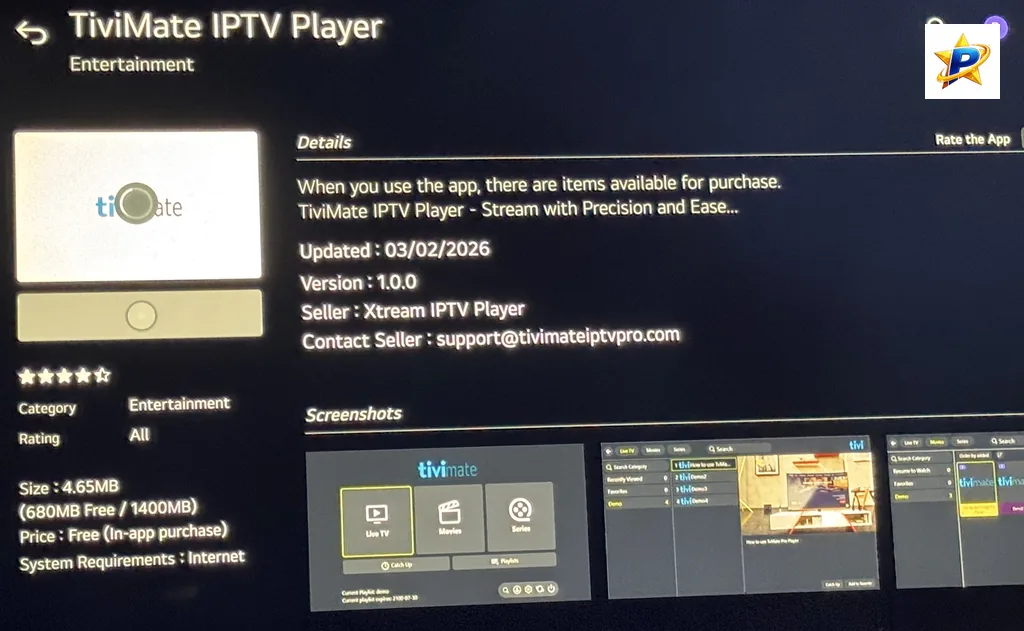
L’installation de TiviMate sur un téléviseur LG s’effectue directement depuis le magasin d’applications officiel. En effet, la procédure reste simple et ne nécessite aucune manipulation technique complexe.
2.1. Rechercher l’application dans le magasin d’applications LG
Pour commencer, allumez votre Smart TV LG et appuyez sur la touche Accueil (Home) de votre télécommande. Ensuite, suivez ces étapes méthodiques pour trouver le logiciel :
- Ouvrez l’application LG Content Store ou Apps depuis le menu principal.
- Cliquez sur la loupe de recherche située en haut de l’écran.
- Saisissez le terme « TiviMate » ou « TiviMate IPTV Player » dans la barre de recherche.
- Sélectionnez l’application officielle affichée dans les résultats.
2.2. Lancer le téléchargement et l’installation de TiviMate IPTV Player
Une fois sur la page officielle de l’application, vérifiez les informations d’affichage. Par exemple, l’application est gratuite au téléchargement avec des options d’achat intégrées.
Cliquez ensuite sur le bouton Installer. Par la suite, le téléchargement démarre automatiquement. En raison de sa taille réduite d’environ 4,65 Mo, l’installation s’achève en quelques secondes.
Dès que le processus est terminé, vous pouvez cliquer directement sur Lancer pour ouvrir TiviMate pour la première fois.
3. Étape 2 : Activation et Configuration des Playlists IPTV
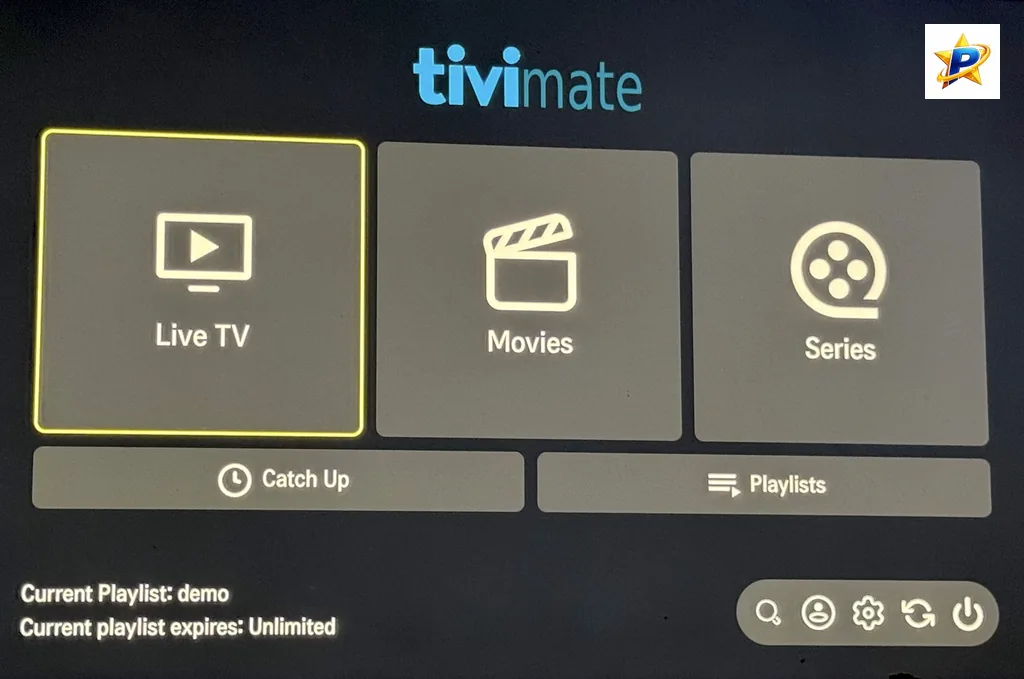
Après l’installation, vous devez configurer votre première liste de lecture. En effet, l’application nécessite l’ajout d’un abonnement pour charger vos chaînes.
3.1. Accéder au menu des Playlists
Dès le lancement, ouvrez le menu principal de TiviMate. Ensuite, cliquez sur la section Playlists située en bas de l’écran.
C’est dans cet espace que vous gérerez vos accès et vos différents serveurs.
3.2. Méthode d’activation par Adresse MAC et Clé d’appareil (Device Key)
L’application sur LG webOS utilise un système d’activation à distance très pratique. Ainsi, vous n’avez pas besoin de tout saisir à la télécommande.
3.2.1. Localiser l’adresse MAC et le Device Key
Sur le côté droit de l’écran Playlists, l’application affiche vos identifiants uniques :
- Adresse MAC (Mac Address) : Une suite de caractères propres à votre téléviseur.
- Clé d’appareil (Device Key) : Un code numérique de sécurité généré par l’application.
3.2.2. Utiliser le QR Code pour la gestion à distance
Pour lier votre playlist facilement, scannez le QR Code affiché sur votre écran à l’aide de votre smartphone.
Alternativement, vous pouvez vous rendre directement sur le site web d’activation. Là-bas, saisissez votre adresse MAC et votre Device Key pour ajouter votre flux en quelques clics.
3.3. Connexion au serveur Xtream Codes ou lien M3U
ne fois la liaison établie, votre playlist se synchronise automatiquement sur la TV. Par conséquent, l’application télécharge l’ensemble de vos chaînes et vos contenus VOD.
Enfin, le statut indique Connected dès que le serveur répond correctement.
4. Étape 3 : Prise en main du Dashboard et de l’Interface Utilisateur
Une fois votre playlist activée, vous arrivez sur le tableau de bord principal de TiviMate. En effet, l’interface se distingue par sa simplicité et sa lisibilité sur grand écran.
4.1. Navigation sur l’écran d’accueil principal
L’écran d’accueil regroupe vos contenus en plusieurs grands blocs visuels intuitifs. Ainsi, vous pouvez basculer rapidement entre les catégories :
4.1.1. Section TV en direct (Live TV)
Le premier bloc vous donne accès à toutes vos chaînes télévisées. De plus, il affiche les programmes diffusés en temps réel avec le guide EPG.
4.1.2. Section Films (Movies) et Séries (VOD)
Les deux blocs suivants organisent votre catalogue à la demande. En outre, vous y trouverez vos films et vos séries classés par catégories et plateformes.
4.1.3. Option Replay (Catch Up) et gestion des Playlists
En dessous, le bouton Catch Up vous permet de revoir les émissions manquées. De son côté, le bouton Playlists sert à basculer d’un serveur à un autre.
4.2. Barre d’outils et paramètres système
En bas à droite de l’écran, une barre d’icônes permet de contrôler l’application :
4.2.1. Recherche globale
L’icône de la loupe permet de chercher instantanément un film, une série ou une chaîne. Par conséquent, vous gagnez un temps précieux lors de vos recherches.
4.2.2. Gestion du compte utilisateur
L’icône de profil affiche les détails de votre compte. Notamment, vous pouvez y vérifier la date d’expiration de votre abonnement.
4.2.3. Réglages de lecture et mise à jour de la liste
Enfin, les icônes d’engrenage et de rafraîchissement servent à régler le lecteur vidéo et à recharger les chaînes. De ce fait, vos listes restent toujours parfaitement à jour.
6. Étape 5 : Navigation dans le Catalogue VOD (Films et Séries)
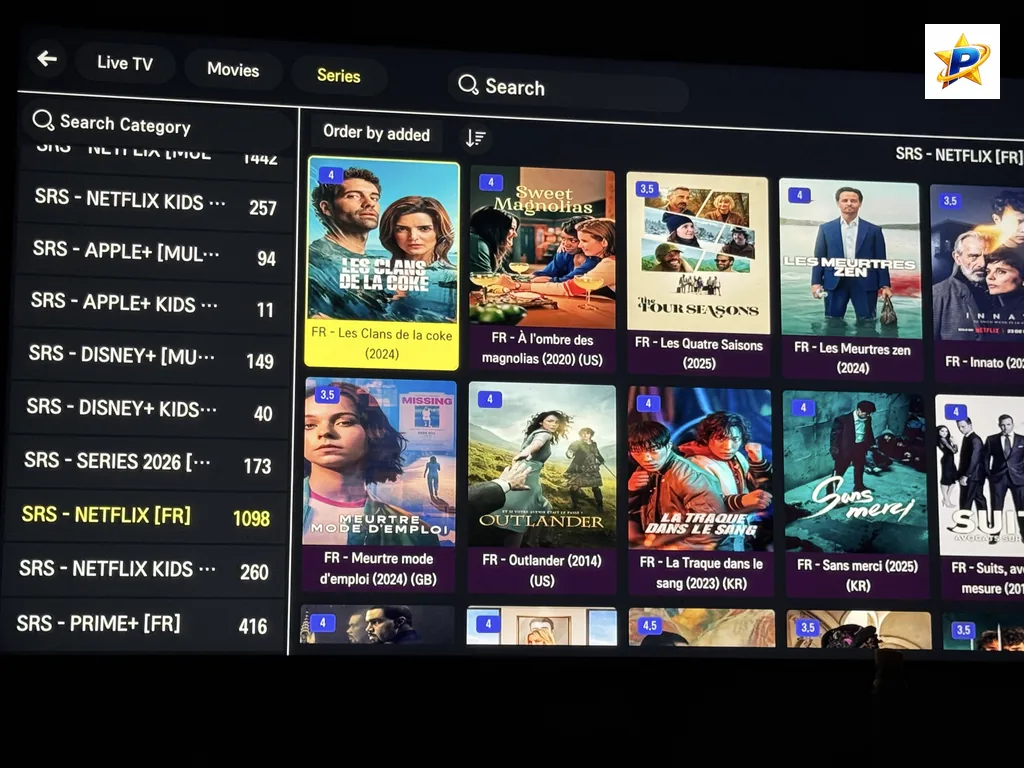
En plus de la télévision en direct, TiviMate propose une section dédiée à la vidéo à la demande (VOD). Cet espace centralise l’ensemble de vos films et séries de manière fluide et visuelle.
6.1. Organisation des contenus par plateformes de streaming (Netflix, Disney+, Prime, Apple+)
L’application regroupe automatiquement vos contenus selon les plateformes d’origine. Ainsi, vous retrouvez des dossiers distincts pour chaque service :
- Catégories dédiées : Regroupement par plateformes (Séries Netflix, Disney+, Prime Video, Apple TV+).
- Affichage visuel : Présentation sous forme de grille avec jaquettes haute définition.
6.2. Options de tri et de filtrage du catalogue VOD
Pour vous aider à naviguer à travers un vaste catalogue, TiviMate met à disposition plusieurs fonctionnalités de tri et d’affichage.
6.2.1. Tri par date d’ajout
Grâce à l’option Order by added, vous pouvez trier vos contenus par date de mise en ligne. Par conséquent, les dernières nouveautés apparaissent directement en haut de liste.
6.2.2. Affichage des notes et métadonnées des contenus
Chaque vignette affiche une note indicative (par exemple 3.5 ou 4) ainsi que l’année de sortie du titre. De plus, un simple clic permet de consulter le résumé complet avant d’amorcer la lecture.
7. Conclusion : Bilan et Avis sur TiviMate sur LG webOS
L’arrivée de TiviMate sur l’écosystème LG webOS représente une avancée majeure pour les utilisateurs de Smart TV LG. Elle offre une solution native performante sans passer par un boîtier externe.
7.1. Synthèse des fonctionnalités et performances sur TV LG
En résumé, l’application se distingue par une ergonomie soignée, un zapping rapide et une excellente prise en charge des EPG et de la VOD. Son installation légère (4,65 Mo) garantit une réactivité optimale sur le système webOS.
7.2. Foire Aux Questions (FAQ) sur TiviMate sur LG webOS
L’application TiviMate sur LG webOS est-elle gratuite ?
Oui, le téléchargement est gratuit dans le LG Content Store. Cependant, l’accès complet à certaines fonctionnalités ou à l’activation de playlists nécessite un abonnement ou un achat intégré.
Faut-il obligatoirement utiliser une adresse MAC pour l’activer ?
Oui, le système d’activation sur webOS s’appuie sur le couple Adresse MAC / Device Key ou le QR Code pour lier votre playlist en toute sécurité à distance.
Offres & Abonnements Compatibles TiviMate – IPTV Premium Europe
Découvrez les formules d’abonnement disponibles sur iptv-premium-eiurope.com, optimisées pour une compatibilité totale avec TiviMate IPTV Player (Xtream Codes & Adresse MAC) :
| Formule / Produit | Qualité d’Image | Inclus | Lien Produit |
|---|---|---|---|
| Abonnement 1 Mois | HD / Full HD / 4K | EPG + VOD | Commander 1 Mois |
| Abonnement 6 Mois | HD / Full HD / 4K / 8K | EPG + VOD | Commander 6 Mois |
| Pass Premium 12 Mois | Ultra HD / 4K / 8K | EPG + VOD + Replay | Commander 12 Mois |
Remarque : Toutes les formules incluent les identifiants Xtream Codes et la prise en charge de l’adresse MAC pour Smart TV LG webOS, Samsung Tizen et boîtiers Android TV. Vous pouvez adapter les slugs des liens si la structure de vos permaliens WooCommerce diffère.